昔撮影したMiniDVテープをパソコンに取り込んでデジタル化しようとした際、デバイスマネージャーでは認識しているのにキャプチャ画面が真っ暗で映像が表示されない問題が発生することがありました。本記事では、Windows11環境でMiniDVテープを最高画質で取り込む手順と、画面が真っ暗になる問題をMicrosoft公式レガシードライバーで解決する方法を解説します。
Contents
ビデオカメラの調達はメルカリよりハードオフがおすすめ
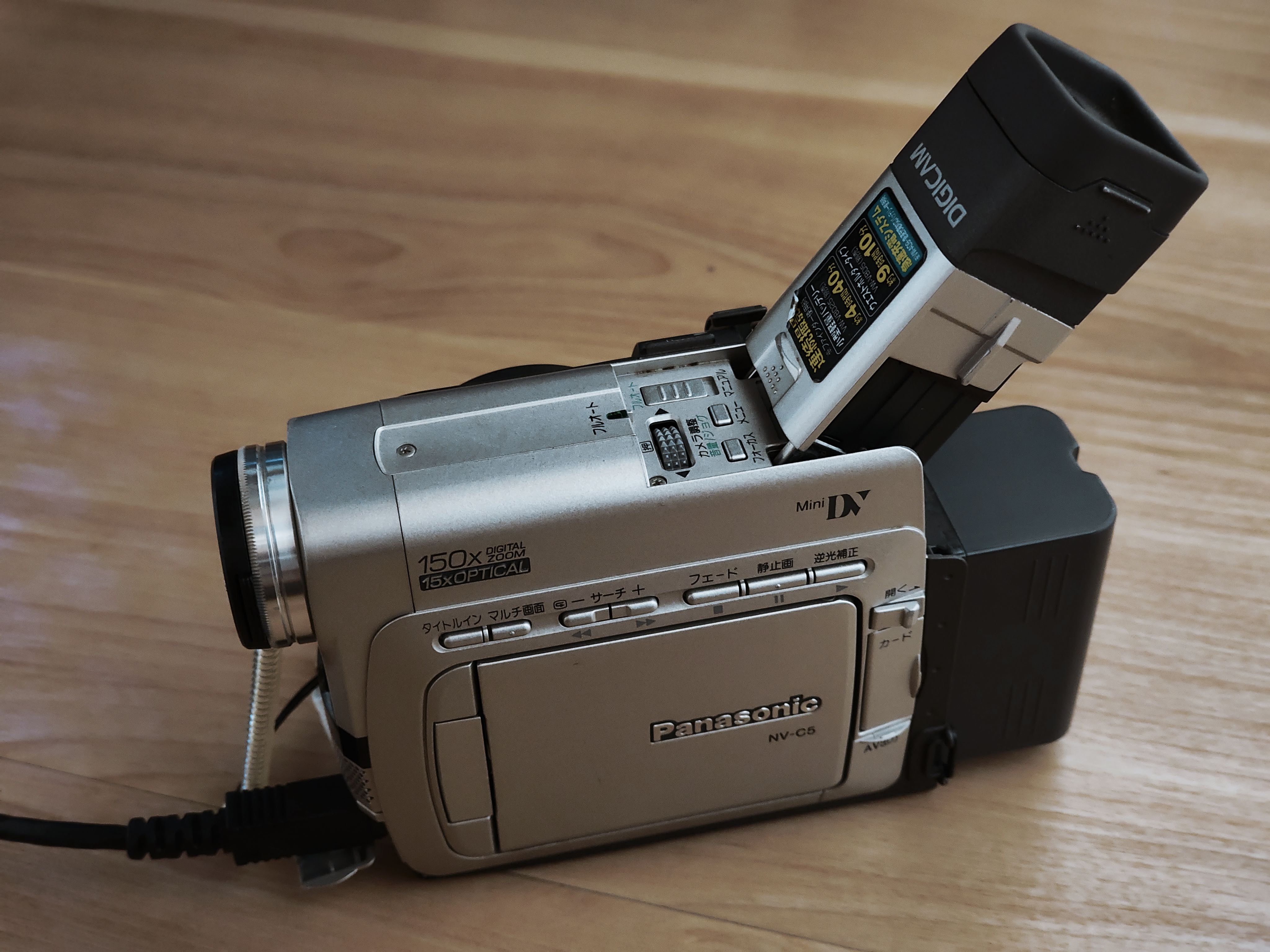
MiniDVテープを再生するためのビデオカメラを用意する際、メルカリや中古カメラショップを確認すると動作確認済みの商品は価格が高騰しています。
今回、一番安く購入できたのはハードオフでした。
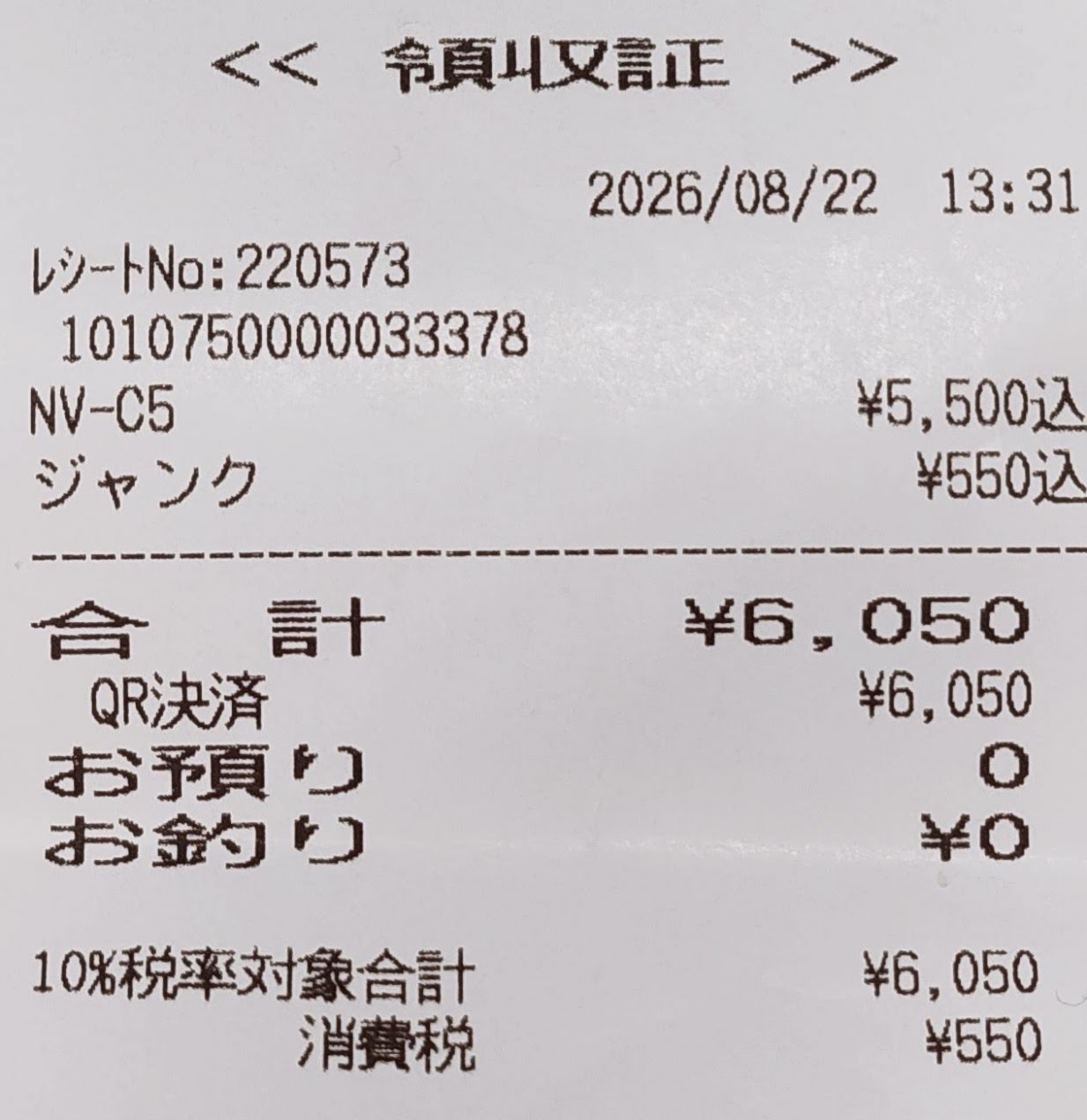
ジャンクコーナーにてPanasonicのNV-C5が本体5,500円と付属品550円で、合計6,050円(税込)で購入できました。ネットショップやメルカリと違って、店舗で動作確認ができるため、ハードオフの店舗を探すことをおすすめします。
ネットでサクッと購入するならこちら。

必要な機材と事前準備
MiniDVテープの映像を画質の劣化なくパソコンへデジタル転送するためには、USB変換ケーブルではなくIEEE1394接続を使用します。
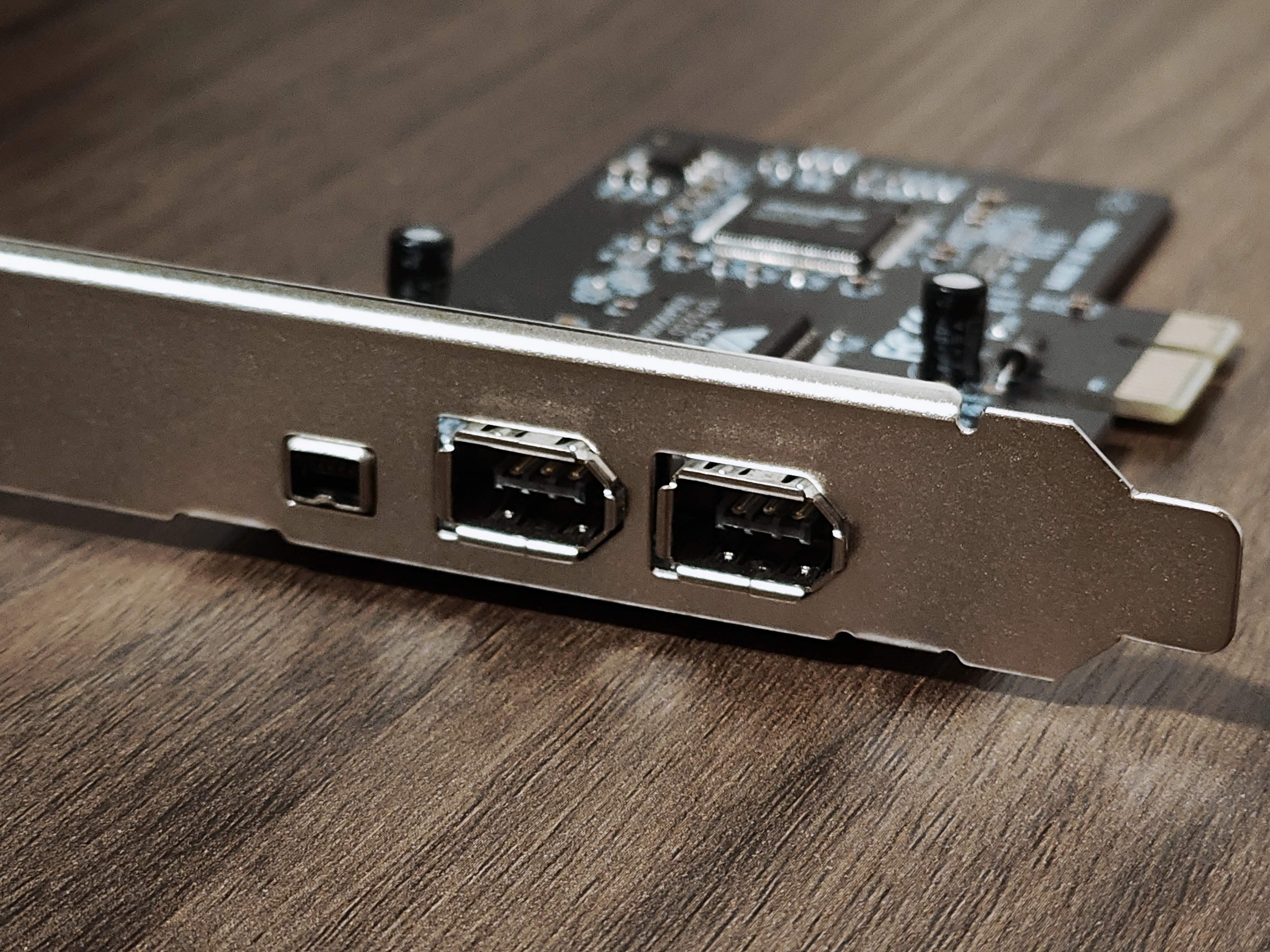
今回は、デスクトップPCに差し込むタイプのPCIe接続IEEE1394カードと6ピン-4ピンIEEE1394ケーブル(DVケーブル)を購入しました。
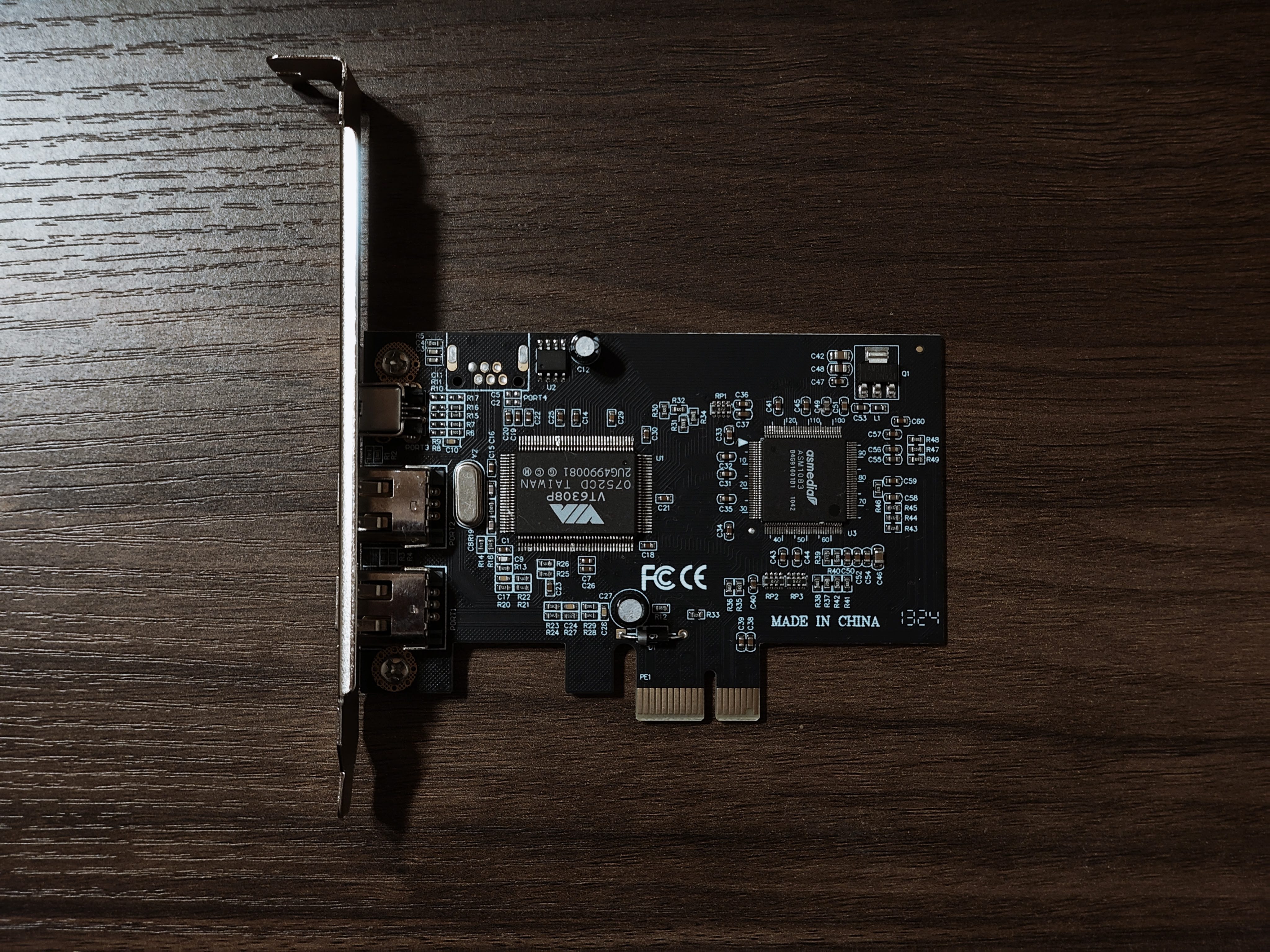
端子は1×4ピンと2×6ピンが2つついています。

 ポチップ
ポチップ
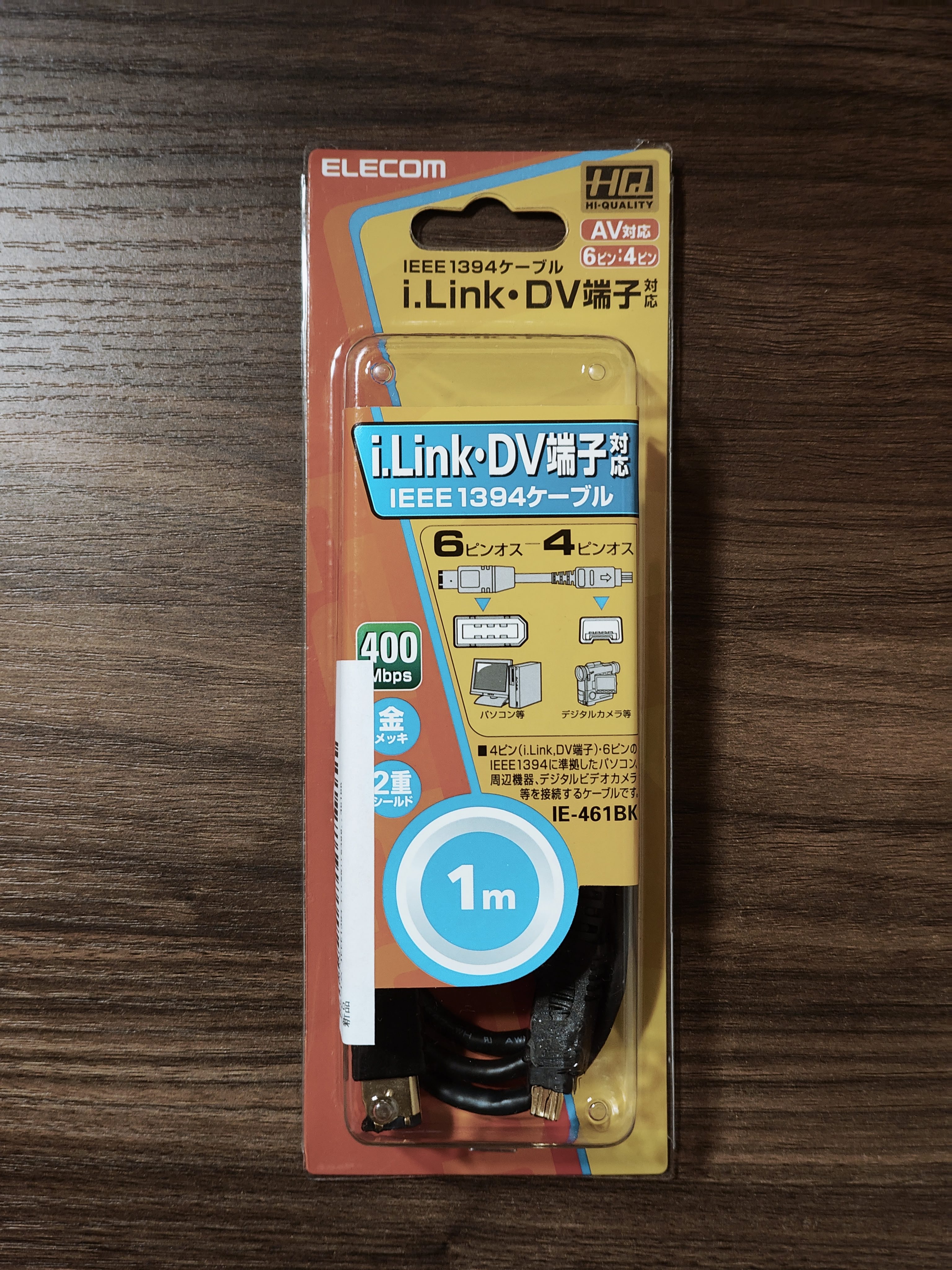
また、PCIe FirewireカードについてきたDVケーブルは動作不良なことが多いというレビューを見て、エレコムのDVケーブル(6ピン – 4ピン)を購入しました。
 ポチップ
ポチップ
接続手順は以下の通りです。
- 本体のサイドパネルを開けて空いているPCIeスロットにIEEE1394カードを奥までしっかり挿し込みます。
- DVケーブルの6ピン側をパソコン背面のカードに接続し、4ピン側をビデオカメラのDV端子に接続します。
- ビデオカメラにACアダプターを接続して電源を再生モードに変更し、パソコンの電源を入れます。
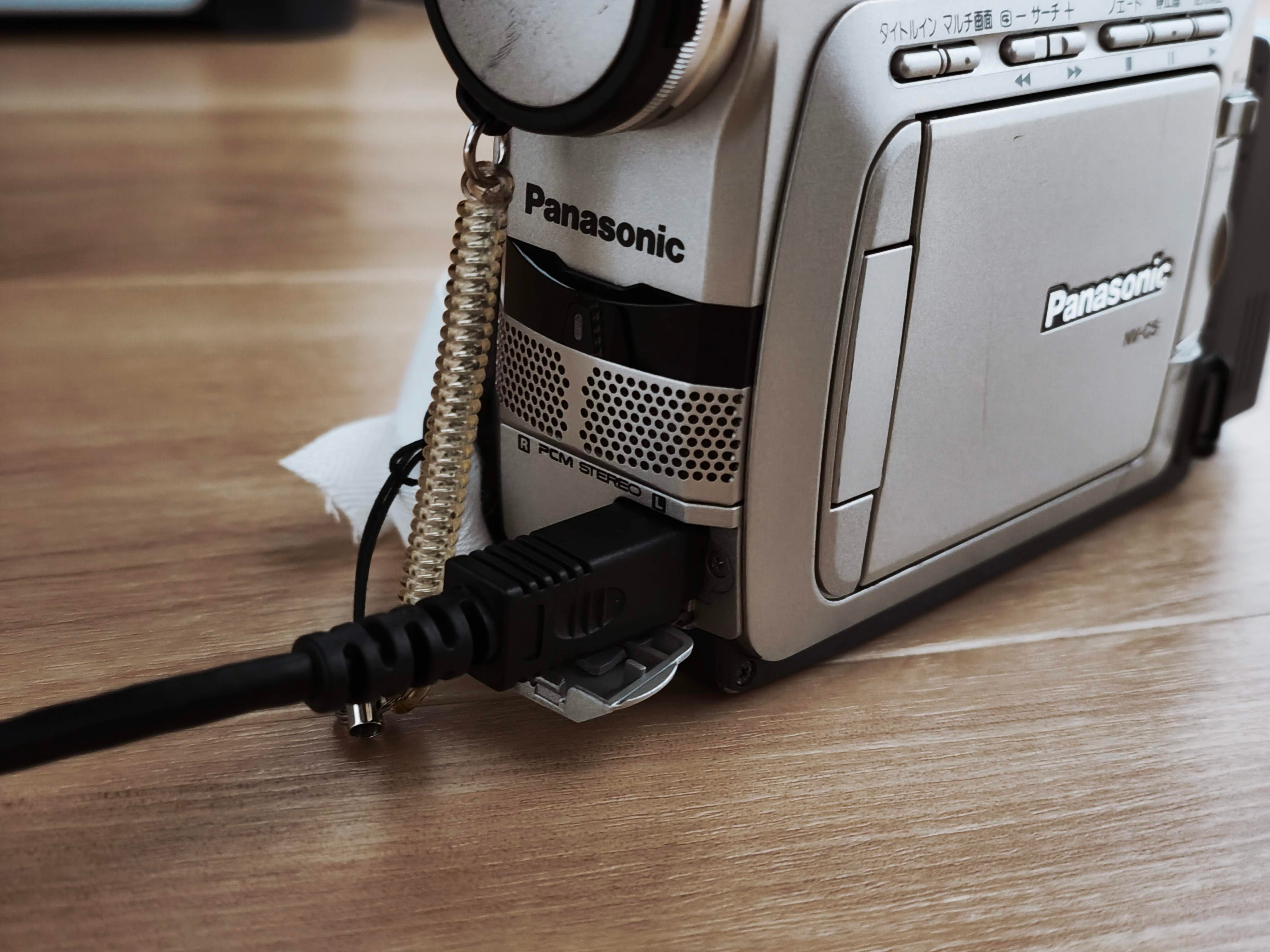
NV-C5は前面にDVケーブルを差し込む場所がありました。
キャプチャソフトWinDVをインストール
DVケーブルで送られてくる映像と音声データを取り込むソフトWinDVをインストールします。

※SSL化されていないためブラウザの警告が出ます
上記のサイトから右の方にある、WinDV-1.2.3.zip - 38kB [2003-05-29] と書かれたリンクをクリックします。
インストールは不要なので、解凍したexeファイルを実行します。
認識するのに画面が真っ暗になった
先ほどインストールしたWinDVを開き、カメラの再生ボタンを押しみましたが、デバイス名としてMicrosoft DV Camera and VCRが表示されているにもかかわらず、キャプチャ画面が真っ暗のまま映像が映らなかったです。
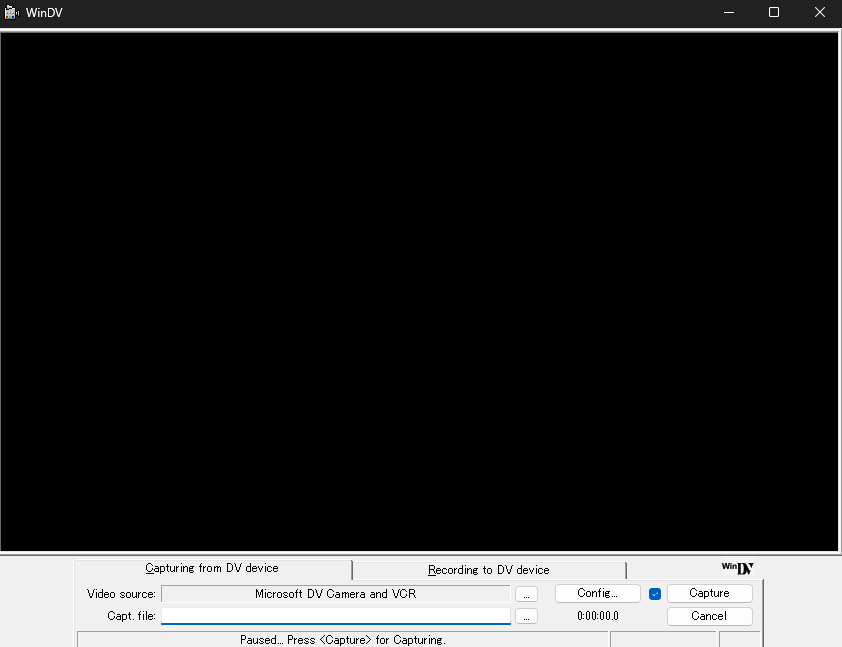
Windows11に標準搭載されているIEEE1394ドライバーが機器の認識まではできていますが、映像や音声を送るデータストリーム信号を認識できていないことが原因です。
自動で適用されるドライバではなく、Microsoftが公式配布している旧版のレガシードライバーを手動で適用する必要があります。
Microsoft公式レガシードライバーの導入手順
レガシードライバーを準備する手順は以下の通りです。
Microsoftのサポートページより1394_OHCI_Legacy_Driver.msiをダウンロードします。
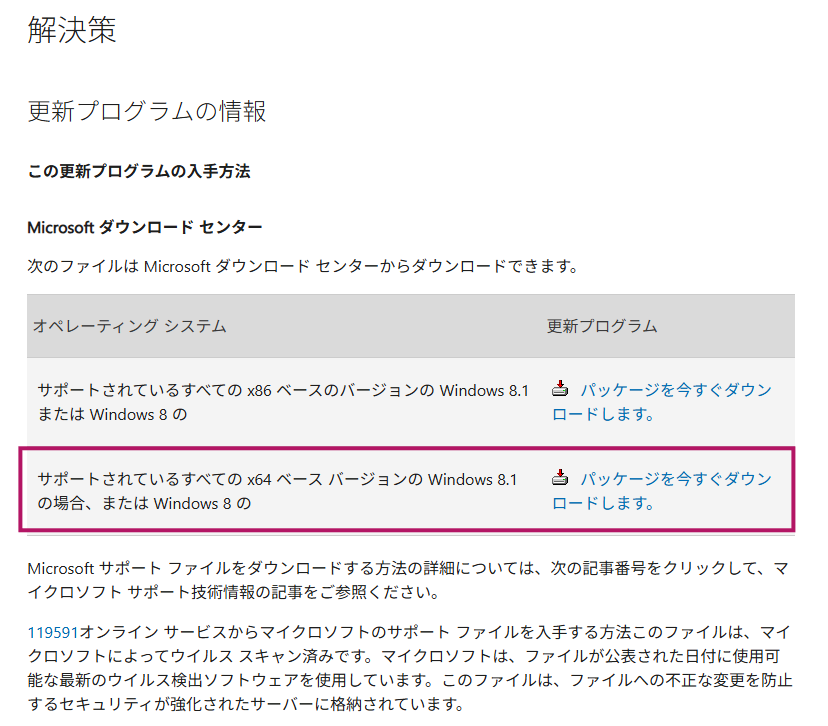
ダウンロードしたファイルをダブルクリックして実行し、画面の指示に従ってインストールを行います。
インストールが完了すると、自動的に以下のフォルダへドライバーファイルが展開されます。C:\Program Files (x86)\1394 OHCI Compliant Host Controller (Legacy)\x64_driver
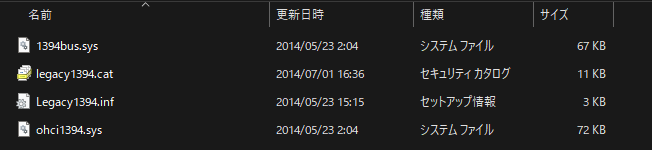
デバイスマネージャーでの手動適用手順
ファイルが準備できたら、デバイスマネージャーから手動でドライバーを指定して更新します。
- スタートボタンを右クリックしてデバイスマネージャーを選択します。
- 一覧からIEEE1394ホストコントローラーを展開し、
VIA 1394 OHCI Compliant Host Controllerを右クリックします。
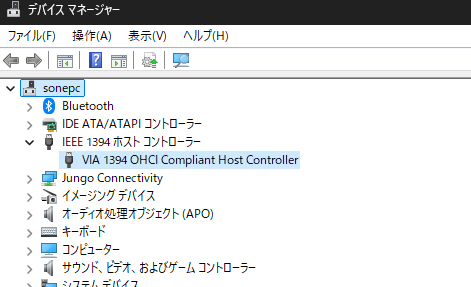
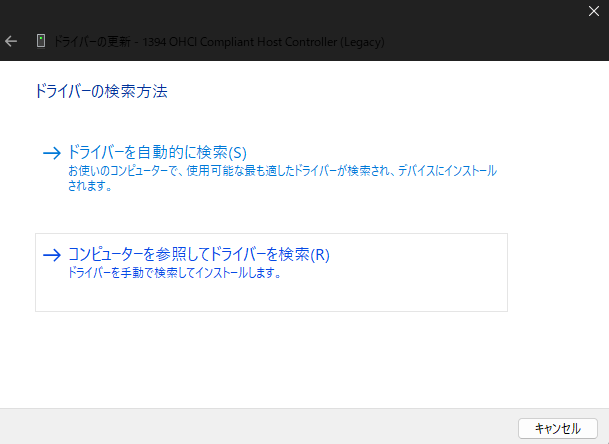
- ドライバーの更新を選択します。
- コンピューターを参照してドライバーを検索をクリックします。
- 下段にあるコンピューター上の利用可能なドライバーの一覧から選択しますをクリックします。
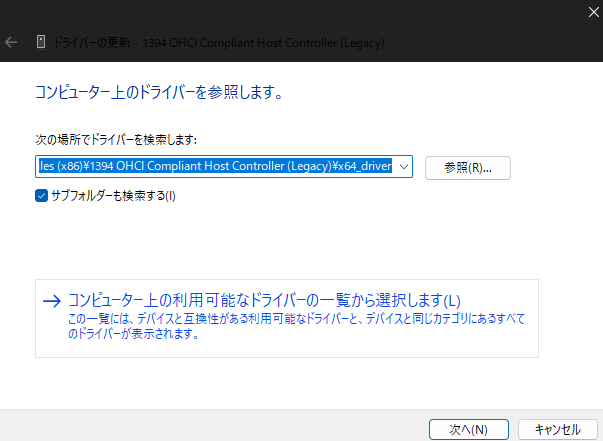
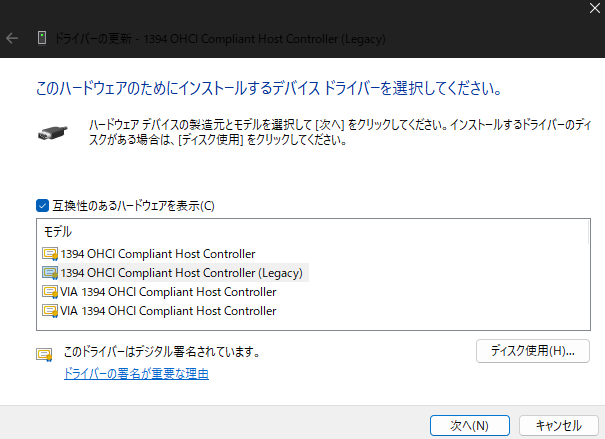
- モデル一覧に1394 OHCI Compliant Host Controller (Legacy)が表示されますので、これを選択して次へをクリックします。
※一覧にない場合は、ディスク使用を押して先ほど展開したC:\Program Files (x86)\1394 OHCI Compliant Host Controller (Legacy)\x64_driverを選択してください
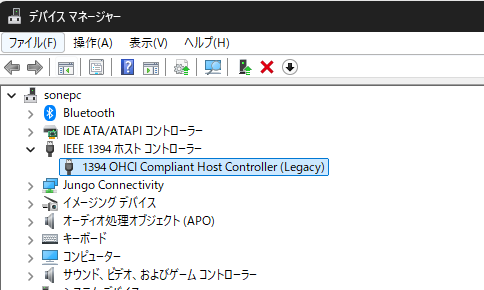
- インストール完了後、パソコンを再起動します。再起動後デバイスマネージャーを開き、下記のように
1394 OHCI Compliant Host Controller(Legacy)となっていればOKです。
WinDVの設定と取り込み手順
ドライバーがインストールできたら、WinDVを起動します。
カメラの再生をしたあとに、画面左上のVideo sourceに機器名が表示され、プレビュー画面に映像がリアルタイムで表示されていることを確認します。
取り込みを開始する前に、画面右下のConfigボタンを押して詳細設定を行います。
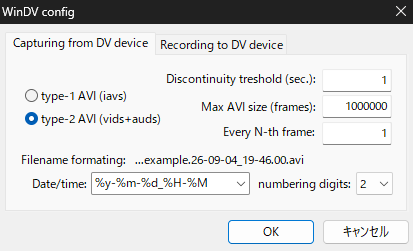
推奨設定は以下の通りです。
- Max AVI size (frames)の値を初期値の22500から1000000または0に変更します。これにより、最大フレームサイズを拡張できるので、長いファイルも取り込みが可能になります。
- Type-2 AVI (vids+auds)を選択します。映像と音声が分離して保存されるため、動画編集ソフトへ取り込んだ際の音声トラブルを防げます。
- Discontinuity threshold (sec.)の値を1に設定します。撮影の切れ目でファイルを分割できるため、シーンごとにファイルを保存できます。
- Every N-th frameの値が1になっていることを確認します。
設定完了後、OKを押して設定画面を閉じます。
Capt. fileの参照ボタンを押して保存先フォルダとファイル名を指定し、Captureボタンをクリックすると取り込みが開始されます。
まとめ
Windows11でMiniDVを取り込むには、ハードオフで安く調達したカメラ、PCIe接続のDVケーブル、そして少しクセのあるMicrosoft公式レガシードライバーが必要です。
業者に頼むと1本数千円かかるダビングも、一度環境を作れば実質無料で取り込み放題です。テープが劣化して見られなくなる前に、ぜひ挑戦してみてください。