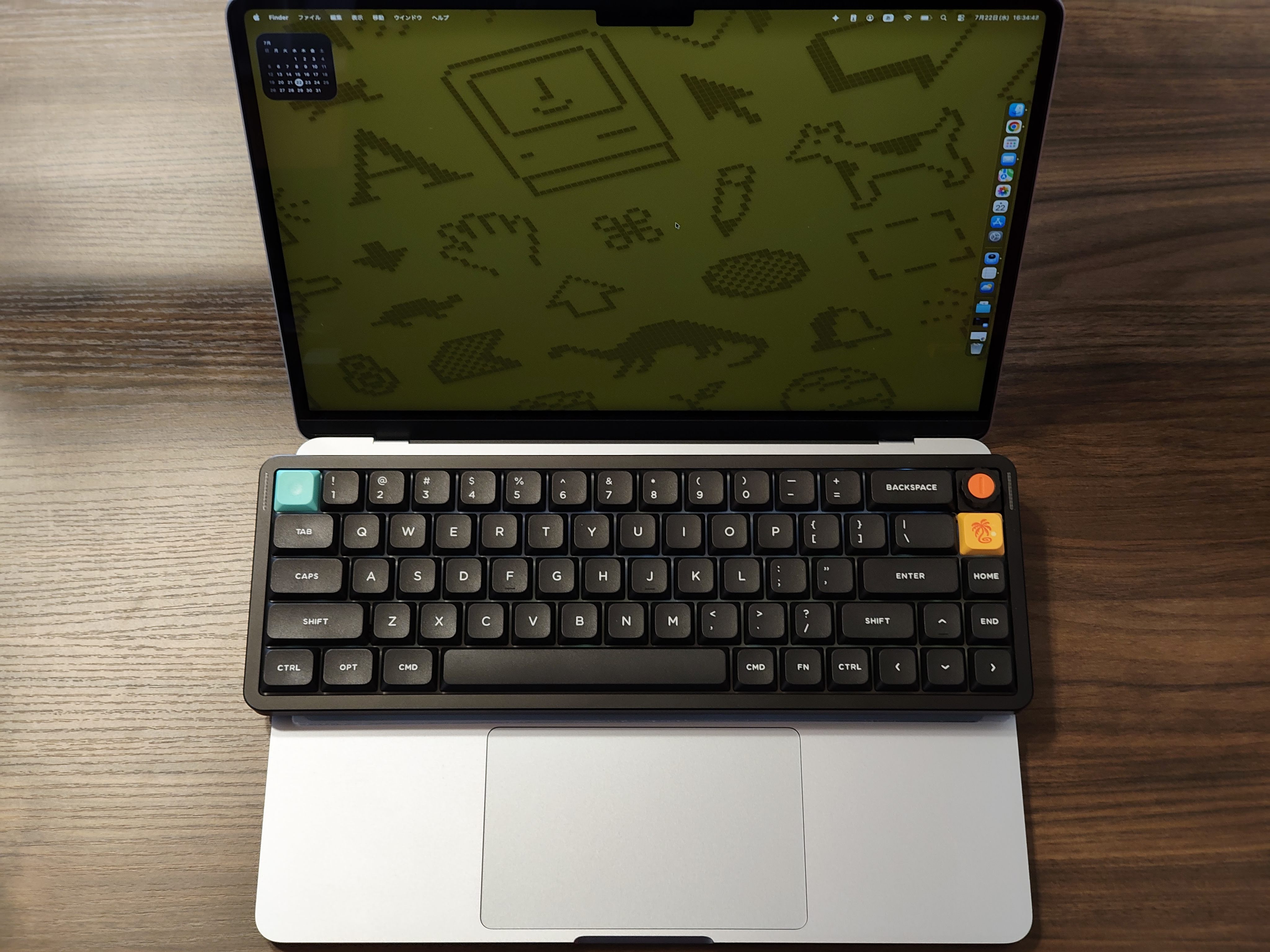
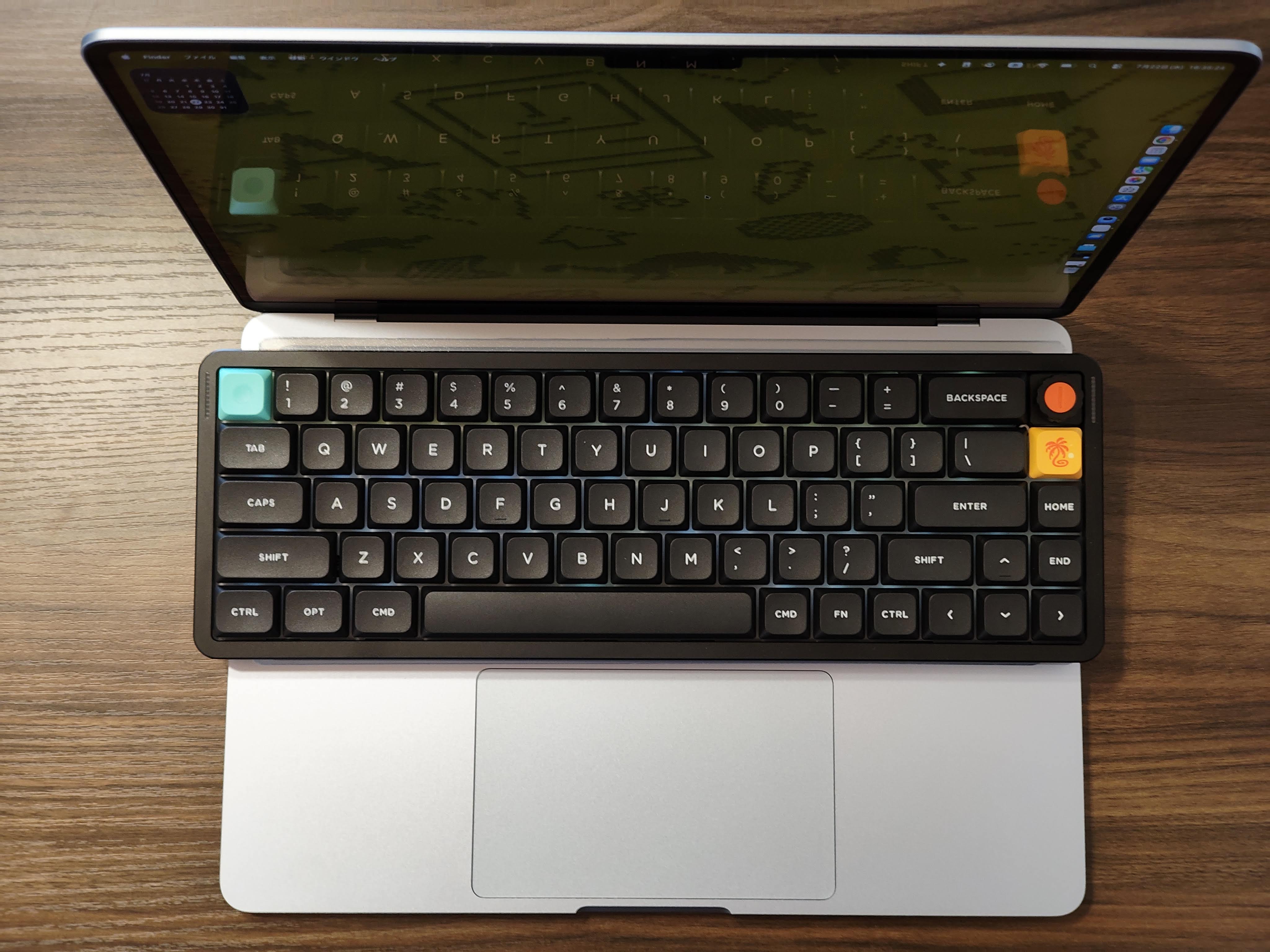
MacBookの上にお気に入りのメカニカルキーボードを直接ドカンと乗せて打鍵する、知る人ぞ知る尊師スタイル。
打鍵感を追求するガジェット好きなら一度は憧れる環境ですが、導入にあたって最大の障害となるのが内蔵キーボードの誤作動問題です。
ネットで検索すると「アクリル板をDIYしてキーボードブリッジを作る」というのが定番の攻略法として出てきますが……正直、アクリル板ってカットが面倒だし、Pカッターで何度も筋を入れて割り損ねたら即終了、おまけに重くて持ち運びにも向かないんですよね。
もっと安く、もっと軽く、もっとスマートにハックできないものか?
そう思って試してみたのが、ダイソーで売っている1.2mm厚のPPシート(ポリプロピレンシート)です。結論から言うと、これが完璧すぎる最適解でした。

 ポチップ
ポチップ
Contents
アクリル板の割れる・重い・加工が面倒をダイソーで完全攻略
市販のキーボードブリッジを買うと数千円となかなかのお値段。アクリル板をホームセンターで買っても1,000円前後はかかります。失敗したときのリスクを考えると、ちょっと二の足を踏んでしまいますよね。
 ポチップ
ポチップ
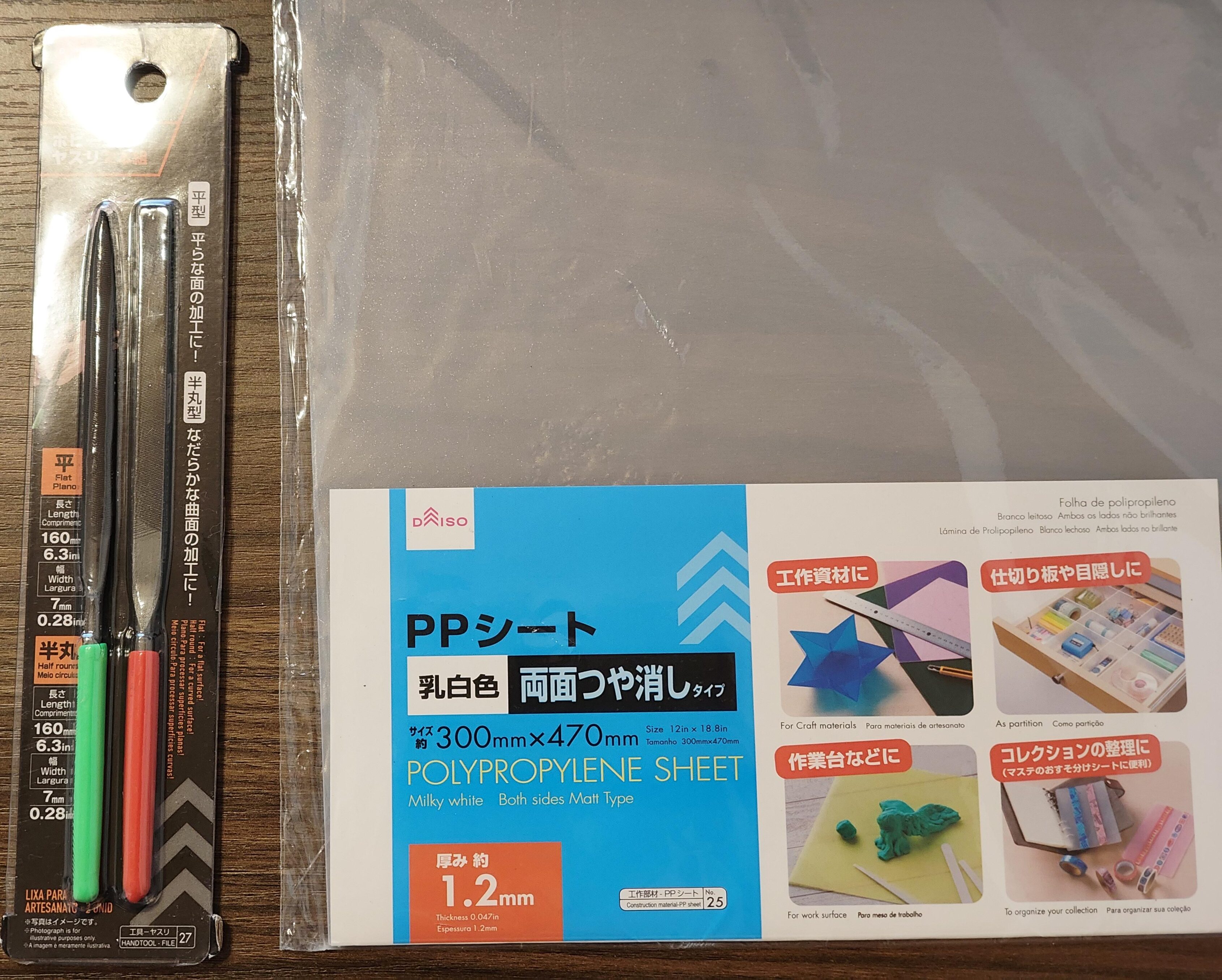
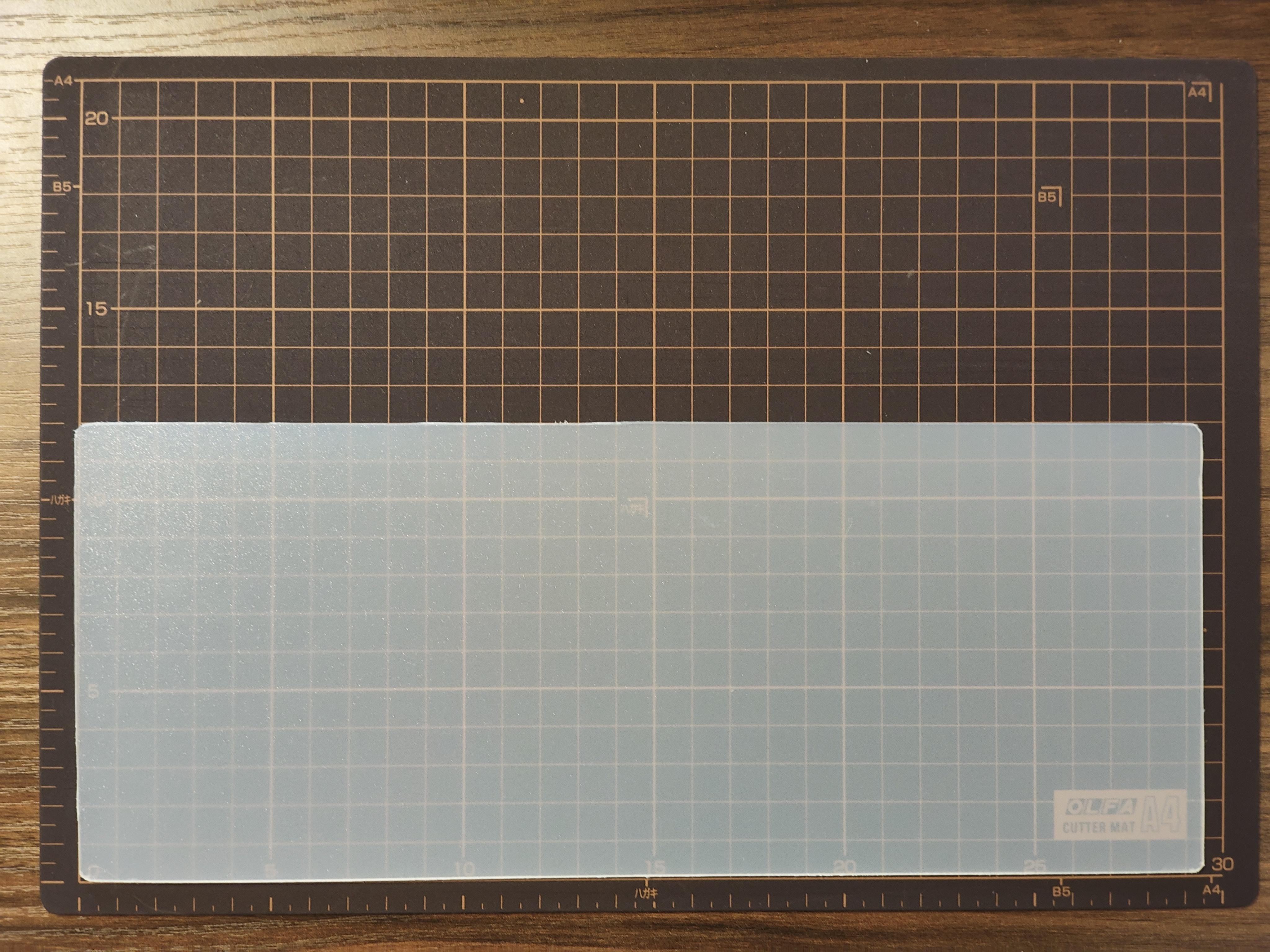
そこで今回用意したのが、ダイソーで購入できる厚さ1.2mmのPPシート(下記画像の右)です。
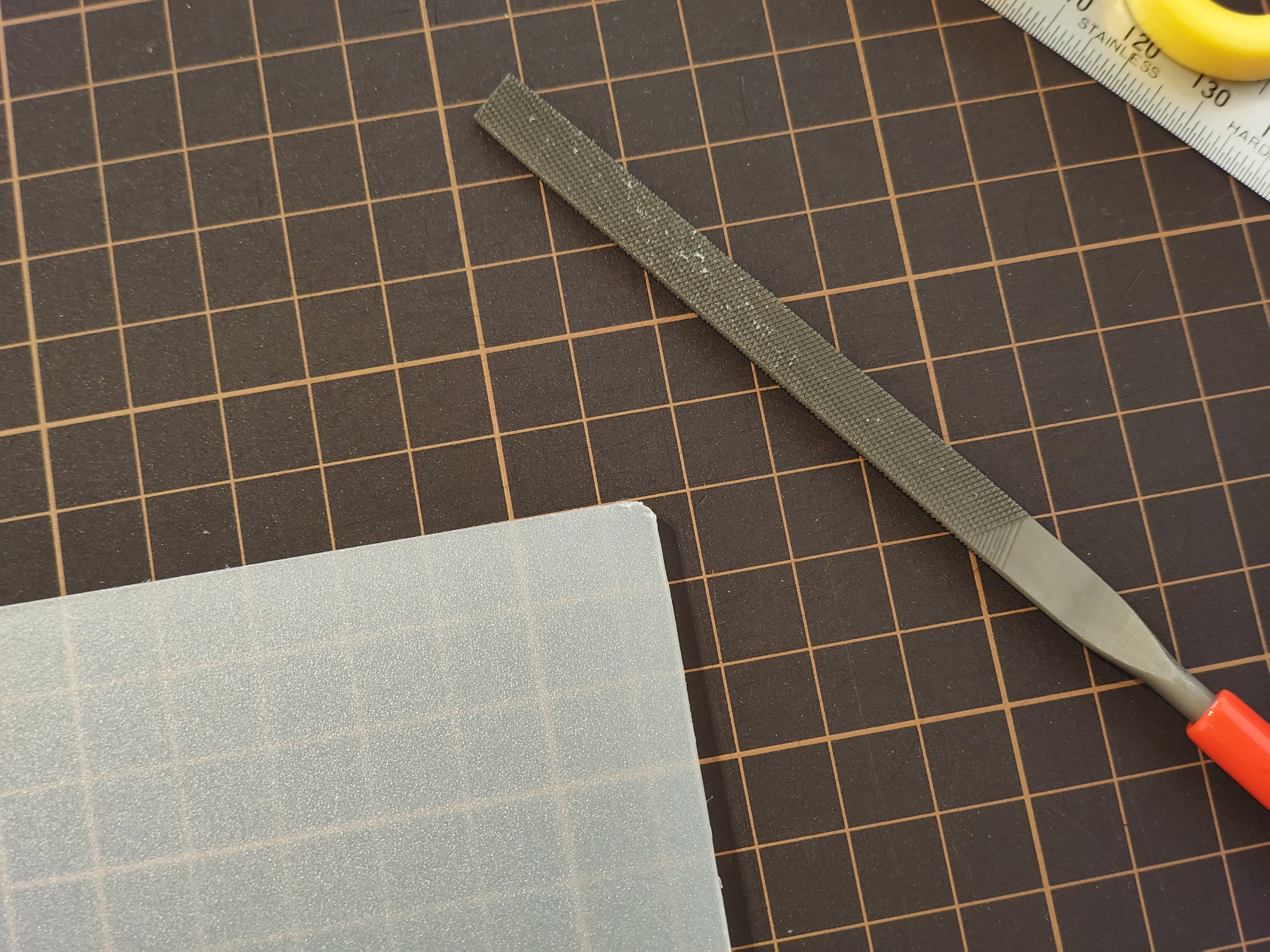
カットした後の面を整えるために「ホビー工作 やすり 2本組」も購入しました。
PPシートの最大のメリットは、何と言っても加工の圧倒的な楽さと割れない安心感。
アクリル板のようにパキッと割れる心配が一切ないので、普通のカッターとハサミがあれば誰でも10分足らずで工作が完了します。おまけに紙のように軽い。持ち運びを前提としたMacBook Airとの相性は抜群です。
たった3ステップ。20分で終わるDIY手順
作ると言っても、難しい作業は一切ありません。手順は以下の3ステップのみです。
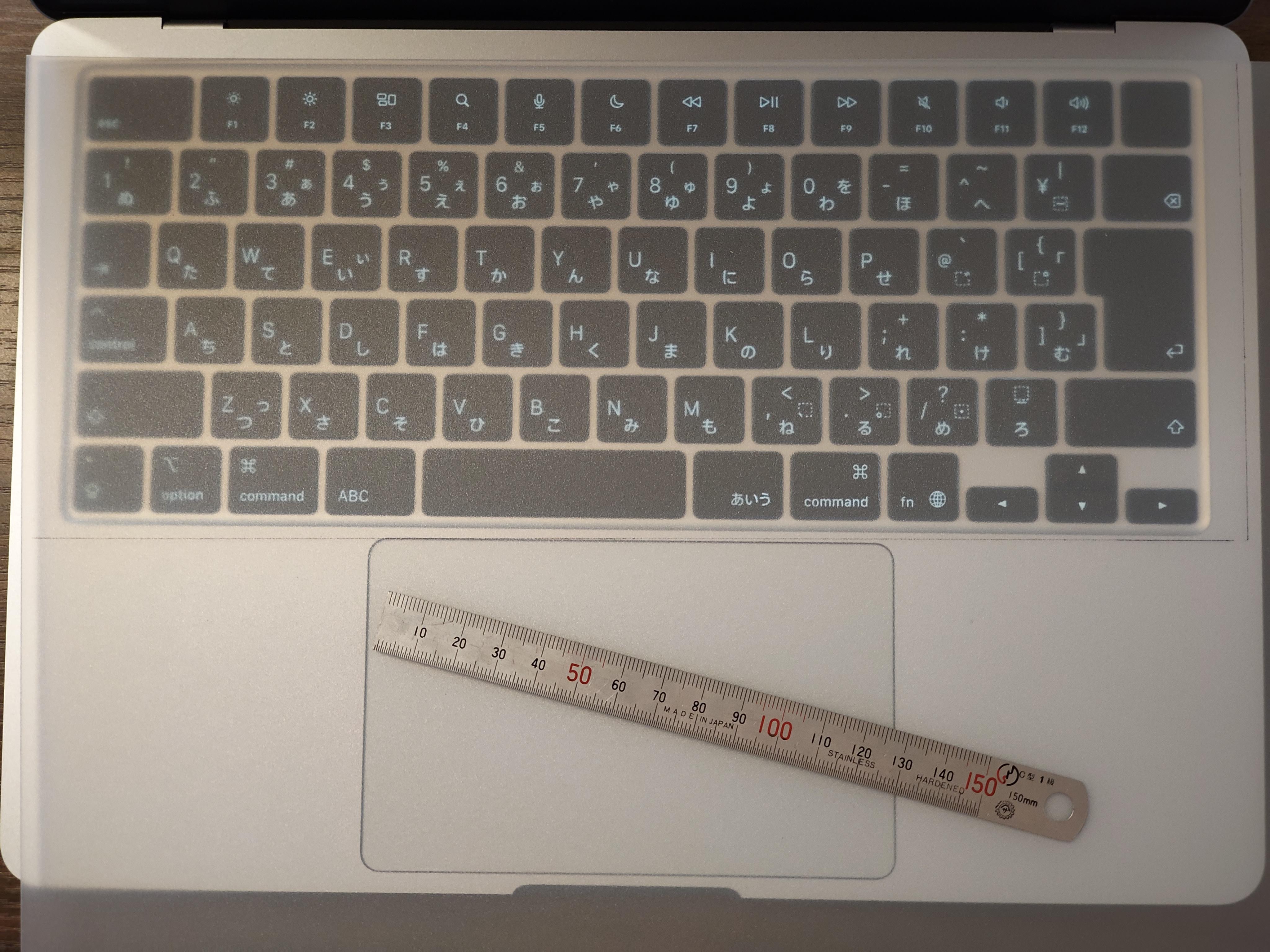
- MacBook Air 13インチの内蔵キーボードの凹み部分に合わせて、PPシートに軽く定規でガイドラインを引く。
(サイズは幅29.5cm×高さ12cmでした) - 定規を当てながら、普通のカッターで両面から数回筋を入れる。
- 安全のため四隅をハサミで少しだけ丸くカット。仕上げにダイソーの細目ヤスリでフチのバリをサッと整えれば完成。
実際にNuPhy Air65 V3を乗せて叩いてみた結果
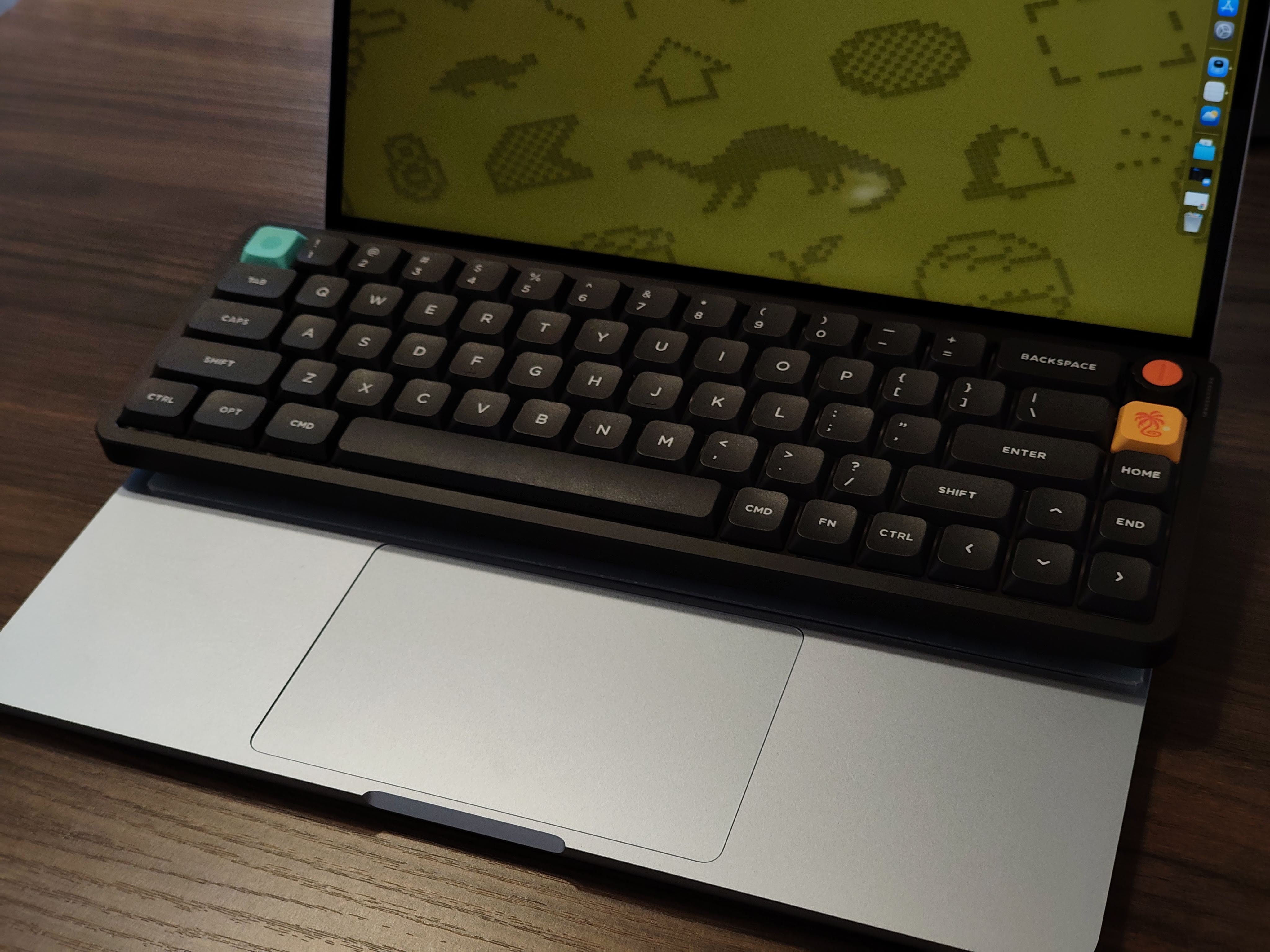
カットし終えたPPシートをMacBook Airの上に敷き、その上に愛機のロープロファイルメカニカルキーボードNuPhy Air65 V3をセット。
さすがに1.2mmのプラスチックシート1枚だと、打鍵圧でシートが沈んで内蔵キーが反応しちゃうんじゃないか?と思い、かさ増し用のクッションシールも用意していたんです。
しかし、いざ使ってみると……クッションシール、一切不要でした。
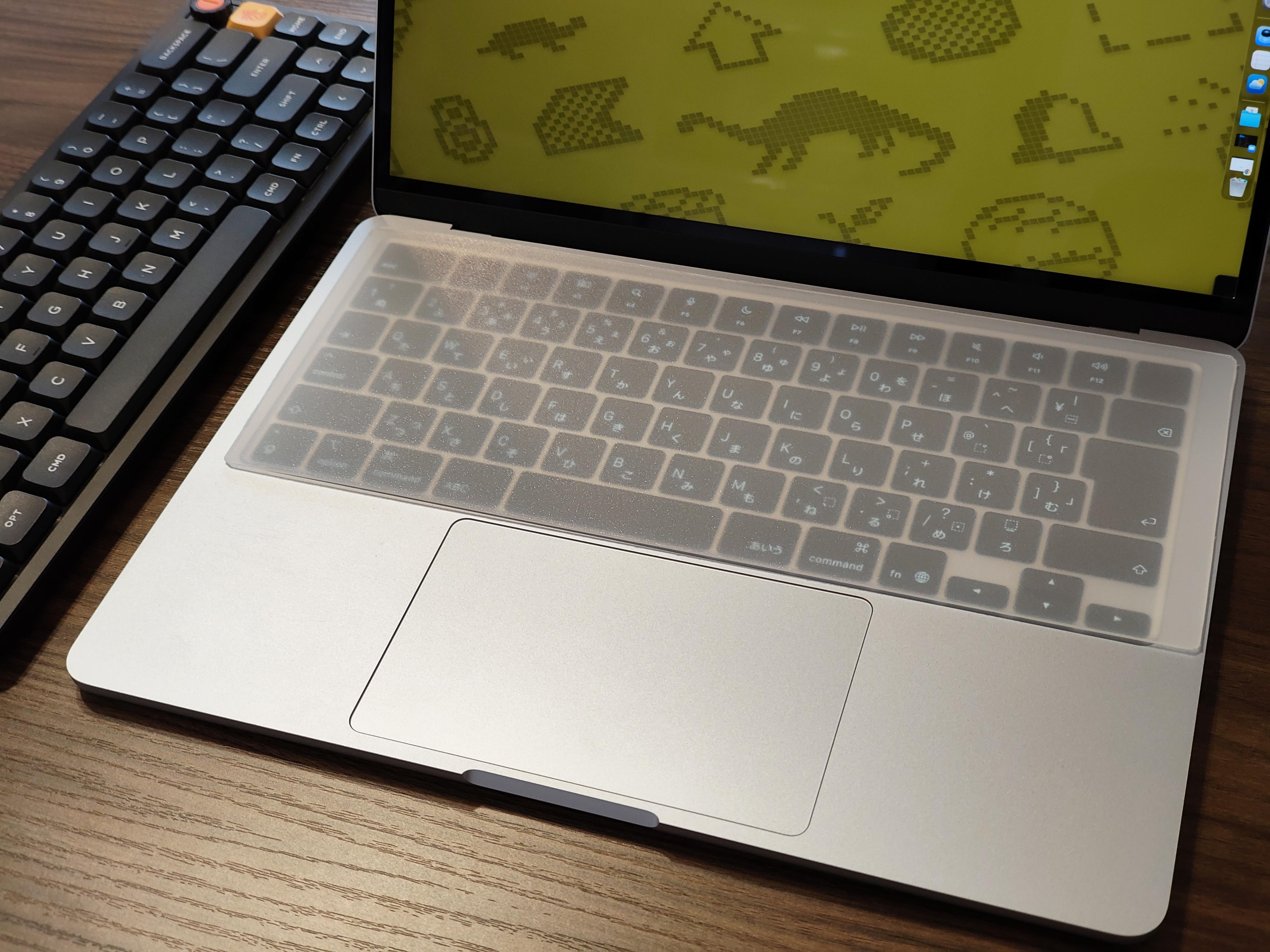
PPシート1枚挟むだけで、内蔵キーボードの誤作動は完全にゼロ。
1.2mmという絶妙な厚みがしっかり荷重を分散してくれていて、ガシガシ強めにタイピングしても全くグラつきません。キーボードと画面の距離もグッと縮まり、視線が上がって肩こりも軽減される。まさに理想の尊師スタイルになりました。
 ポチップ
ポチップ
スペック比較と注意点
今回試したPPシート自作ブリッジと、従来のアクリル板自作を比較するとこんな感じ。
| 項目 | アクリル板自作 | PPシート自作 |
|---|---|---|
| 加工難易度 | 割れやすくPカッターが必要 | カッターとハサミで超簡単 |
| 重量 | そこそこ重い | 超軽量・極薄 |
| 耐久性・剛性 | カチッとして超強固 | 柔らかいが割れない |
注意点
1つだけ注意点があります。今回の検証はMacBook Air 13インチ × NuPhy Air65 V3(約600gのロープロファイル)という組み合わせでの結果です。
超重量級のフルサイズメカニカルキーボードを乗せたり、強烈な打鍵圧で叩くタイピングスタイルの人の場合、1.2mmのシートだと中央が沈み込んで内蔵キーを押してしまう可能性があります。
もし沈み込みが気になる場合は、シート裏面の「内蔵キーと干渉しないフチの部分」にだけ薄いゴム足を貼るなどで調整してみてください。
まとめ:200円と20分で手に入る、究極のモビリティ
市販品を買う前に、アクリル板を切って失敗する前に、まずはダイソーの1.2mm PPシートを1枚買ってみてください。
200円と20分の作業時間で、あなたのMacBook Airが最高の打鍵感を生み出す作業基地に早変わりします。薄くて軽いから、MacBookと一緒にケースに挟んでどこへでも持ち出せる。
手軽にデスク環境をハックしたいなら、試さない手はないですよ!