格安SIMの昼休み、いま何Mbps出てるんだろう?「通信速度を節約モードに切り替えたけどちゃんと遅くなってるかな?と気になったことはないでしょうか?
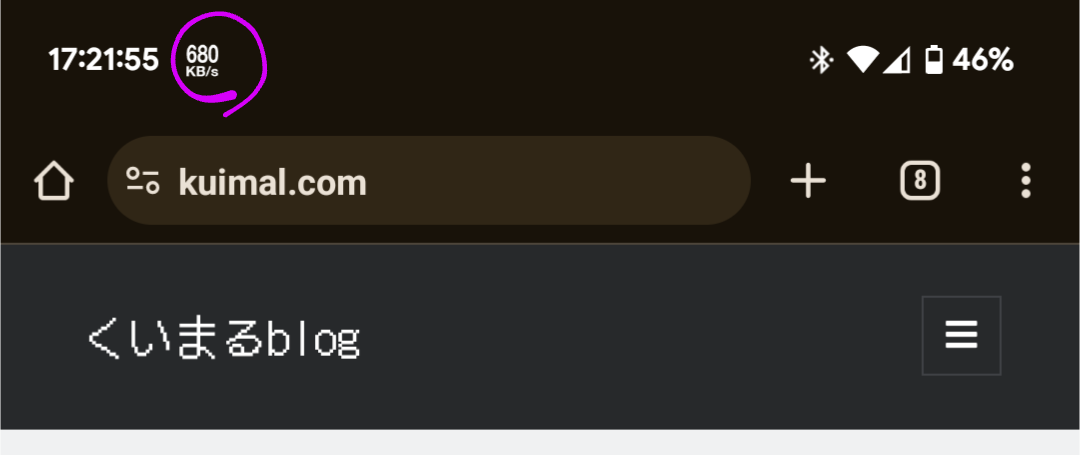
無料アプリInternet Speed Meter Liteを使えば、ステータスバーにリアルタイムの通信速度を常時表示できます。
この記事では、無料アプリInternet Speed Meter Liteを使って、ステータスバーに通信速度を常時表示させる手順を解説します。少しクセのある通知音の消し方や、ロック画面での非表示設定まで紹介します。
Contents
ステータスバーに通信速度を表示させる初期設定
アプリのインストール
Google Play StoreからInternet Speed Meter Liteをインストールします。

通知権限の付与
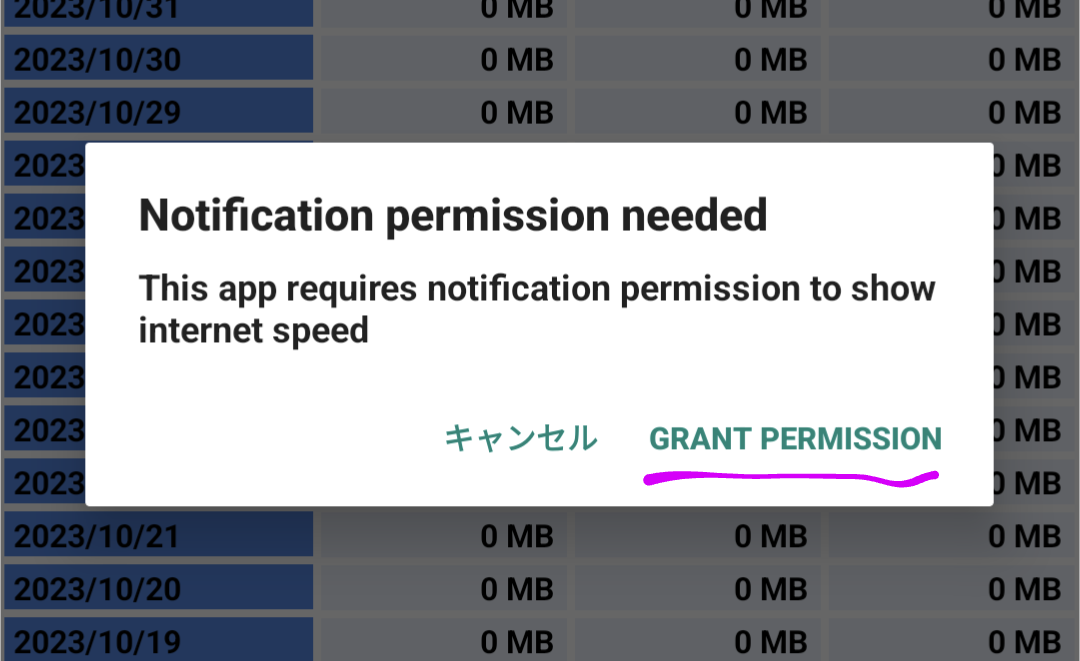
インストールが終わったらアプリを起動します。下記のダイアログが表示されたら、GRANT PERMISSION をタップして通知の権限を付与します。
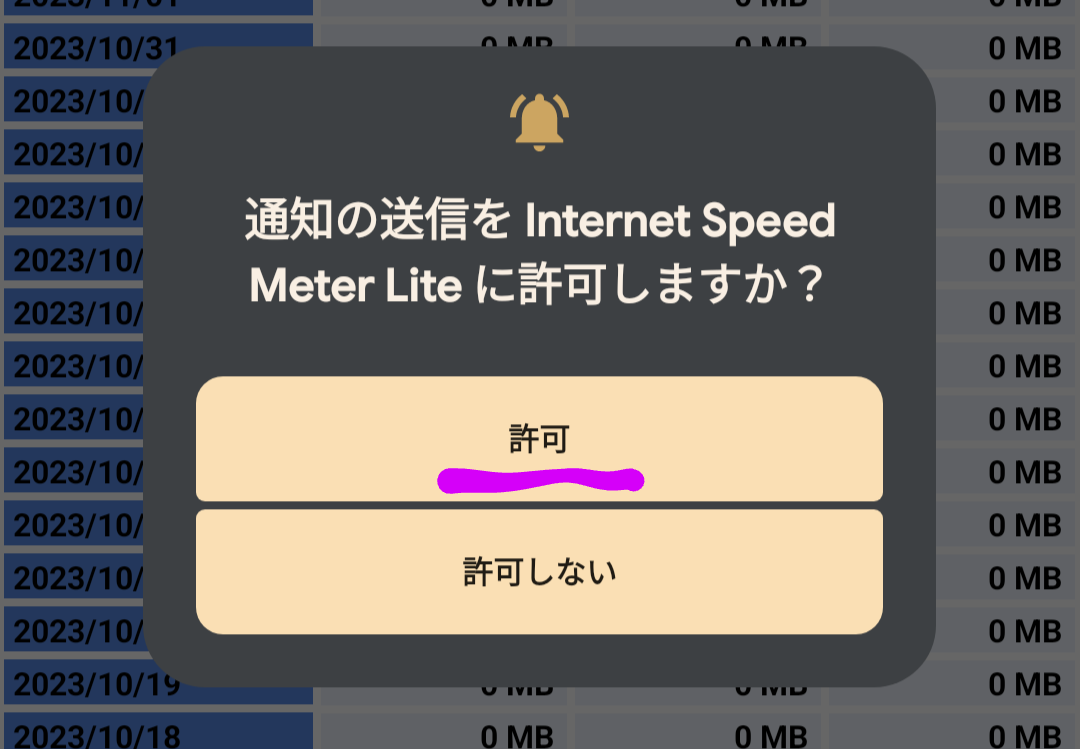
続いて、許可 をタップします。
ステータスバーへの表示設定
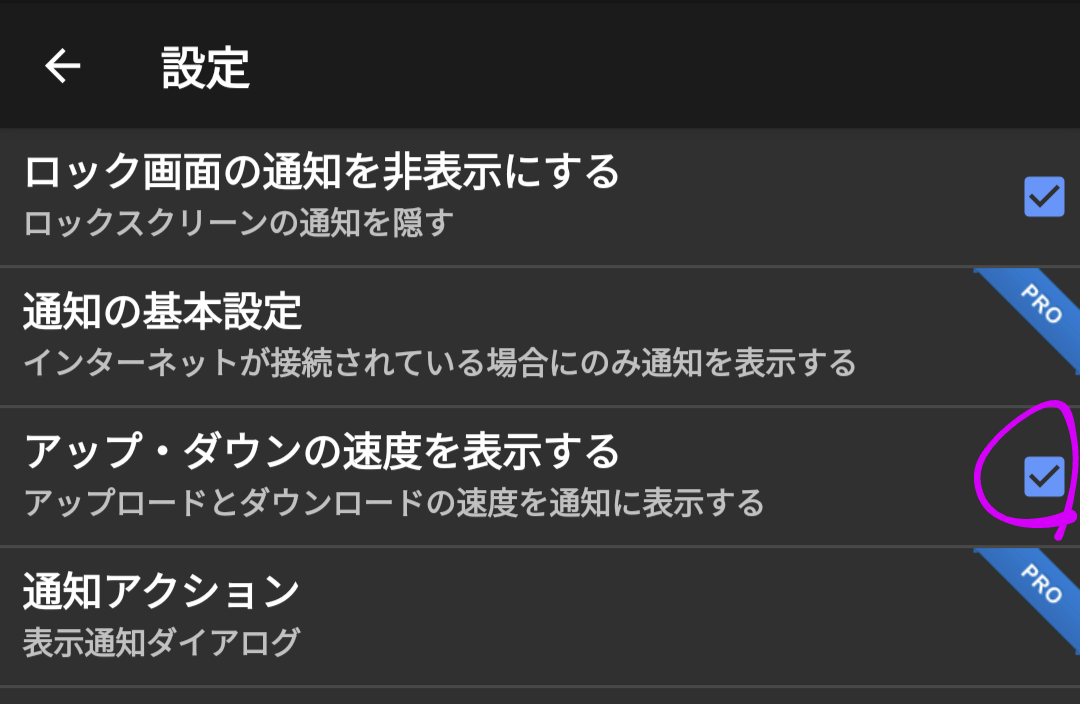
次に、右上にあるメニューから設定 をタップします。

アップ・ダウンの速度を表示する にチェックボックスを入れます。
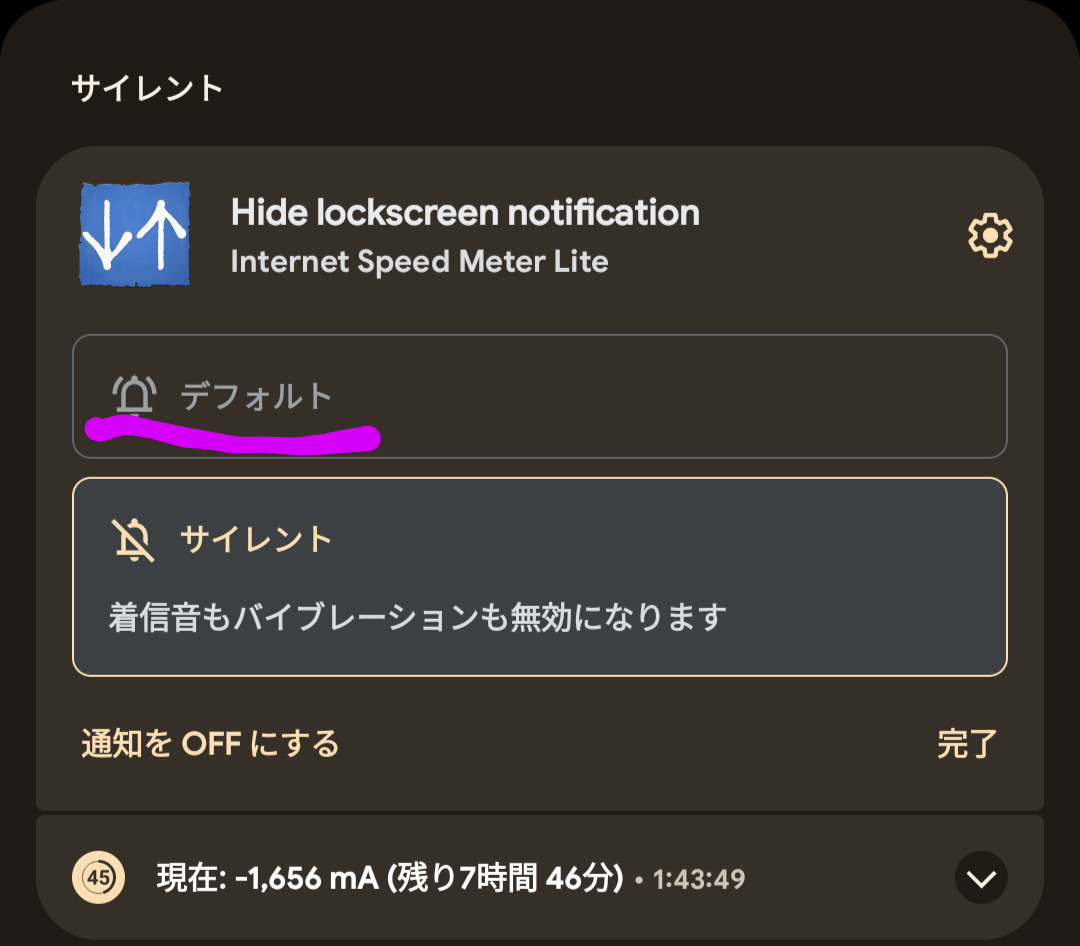
すると通知バーのサイレント通知にInternet Speed Meter Liteの項目が追加されるので、長押しして設定項目を展開します。

サイレントからデフォルトに切り替えて、完了 をタップします。
これでステータスバーに現在の通信速度が表示されるようになります。
快適に使うために「必ず」やるべき2つの追加設定
このアプリ、初期状態のままだと通信速度が変わるたびにピコピコと通知音が鳴ったり、ロック画面に通知が居座ったりして使いづらいのが難点です。以下の手順でサクッとオフにしておきましょう。
通知音をオフにする
デフォルトでは通信速度が変化するたびに通知音がなってしまうため、通知音をオフにします。
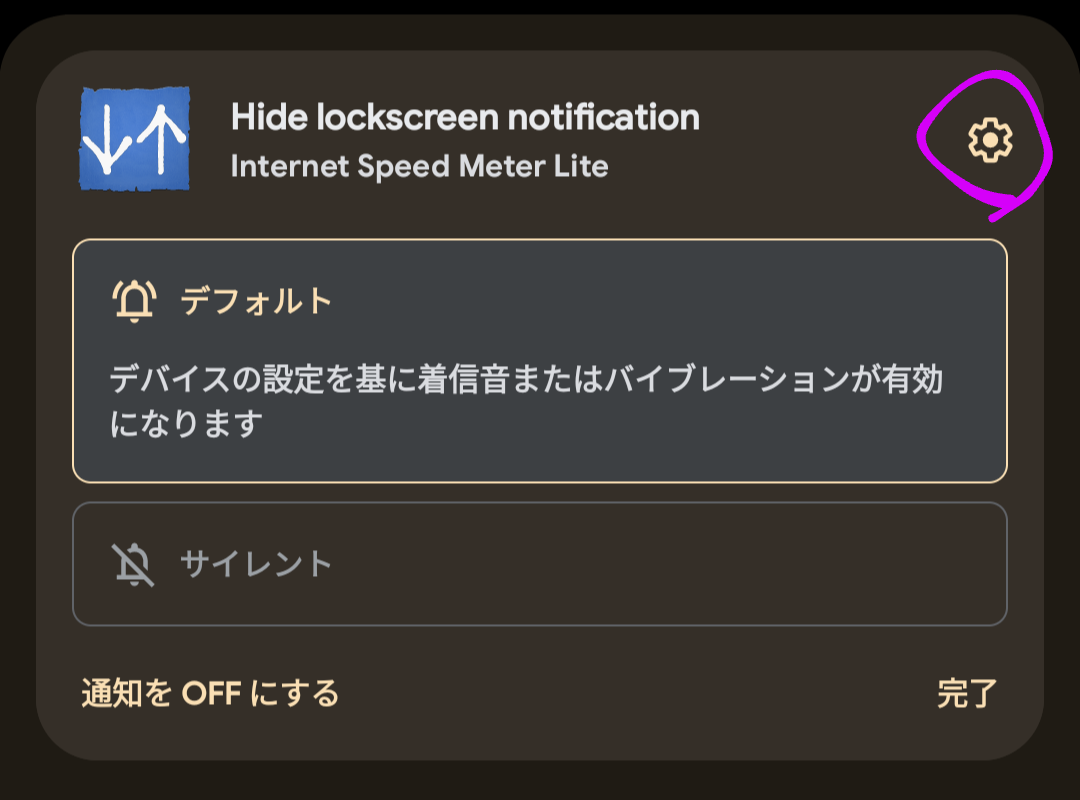
再び通知バーからInternet Speed Meter Liteを長押しして、右上の歯車アイコンをタップします。

Hide lockscreen notification の項目を長押しします。

音 の項目をタップします。
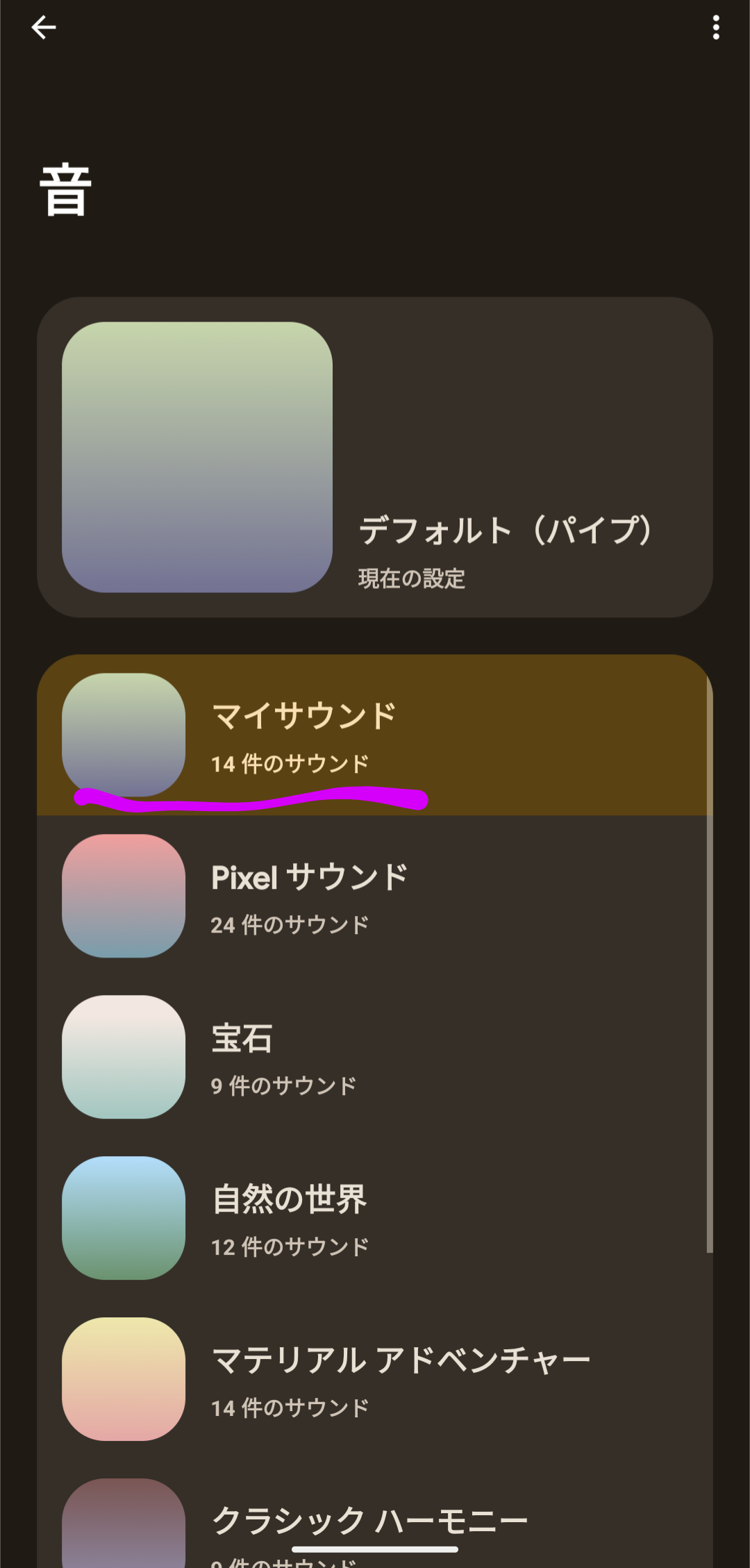
次にマイサウンドを押します。(Pixelの場合)
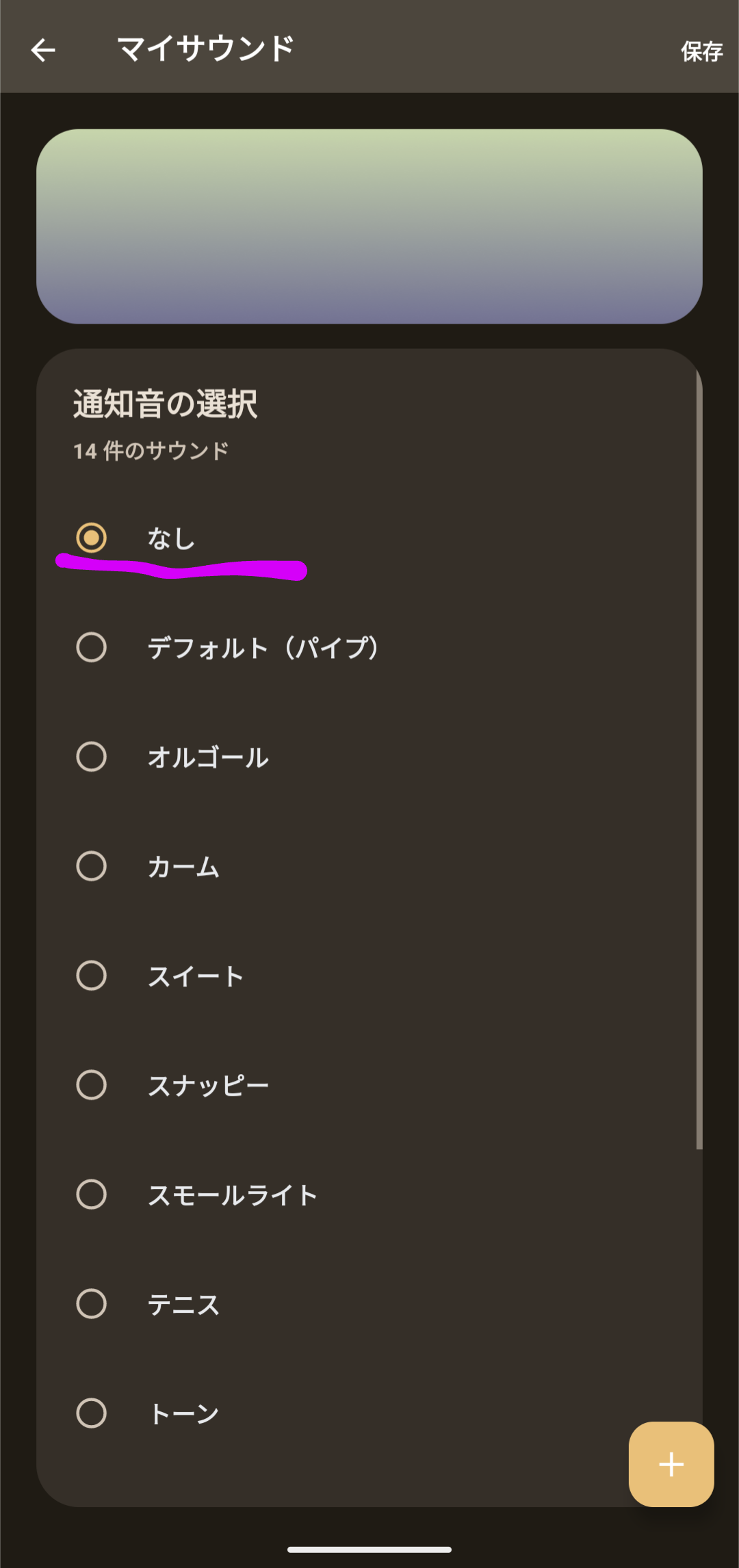
続いてなしを選択します。他のAndroidシリーズの場合は、通知音なしの項目を探してください。以上でステータスバーに通信速度を表示する設定は完了です。
ロック画面での通知表示をオフにする
デフォルトではロックスクリーンに通信速度の通知が表示されてしまいますが、非表示にできます。

Internet Speed Meter Liteを開き、右上の設定からロック画面の通知を非表示にする にチェックボックスを入れます。

するとHide lockscreen notificationの設定画面に遷移するので、ロック画面 をタップします。

通知を一切表示しない にチェックボックスを入れます。
以上でロックスクリーンに通信速度の通知が非表示になります。
通信速度表示を使う際の注意点と補足
電池持ちが気になるなら:常時監視によるバッテリー消費対策
通信速度をリアルタイムで監視し続けるため、アプリ未導入時と比べるとどうしてもバッテリー消費が多少早くなります。
「外出先で急にスマホの電池が切れたら困る…」という方は、バッグに入れても邪魔にならない薄型・軽量のモバイルバッテリーを1個持っておくと安心です。

 ポチップ
ポチップ
実際の使用感や充電スピードについては以下の記事を参考にしてみてください
設定しても速度が出ないなら:Wi-Fiルーターの寿命かも
アプリを設定したにもかかわらず「Wi-Fiに繋いでいるのに速度が数Mbpsしか出ない…」という場合、原因はスマホではなく家のWi-Fiルーターが古すぎる可能性があります。
特に5年以上前のルーターを使い続けているなら、通信規格が最新の回線に追いついていません。Wi-Fi 6対応の最新ルーターに切り替えるだけで、家じゅうの通信速度が爆速になるケースが多いです。
5,000円台で家中の通信環境を激変させる
設定しても速度が改善しないならルーターの買い替え時。Wi-Fi 6対応でコスパ抜群の定番モデルです。

まとめ
今回はInternet Speed Meter Liteをインストールして、通信速度を常時ステータスバーに表示する設定を紹介しました。通知音の抑制とロック画面通知のオフの設定も紹介しました。
ステータスバーに通信速度を表示させておけば、回線トラブルや速度制限にもすぐ気づけるようになります。設定自体は3分で終わるので、ぜひ試してみてください。