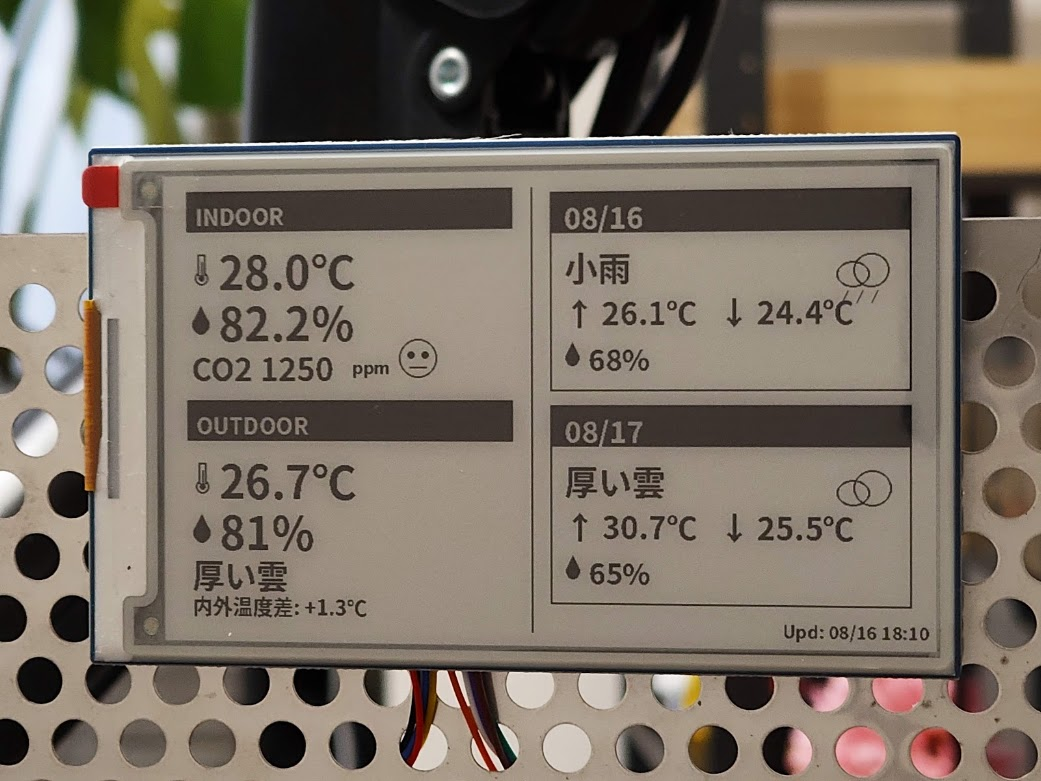
Raspberry Piで温度、湿度、CO2濃度を測定する方法を紹介します。
各種センサの値をモニタに表示して、感覚的な暑い/寒いを数値化します。また、不快指数を算出することで、冷房/暖房をつける目安にもなります。
Contents
Raspberry Piのモニタリング完成イメージ
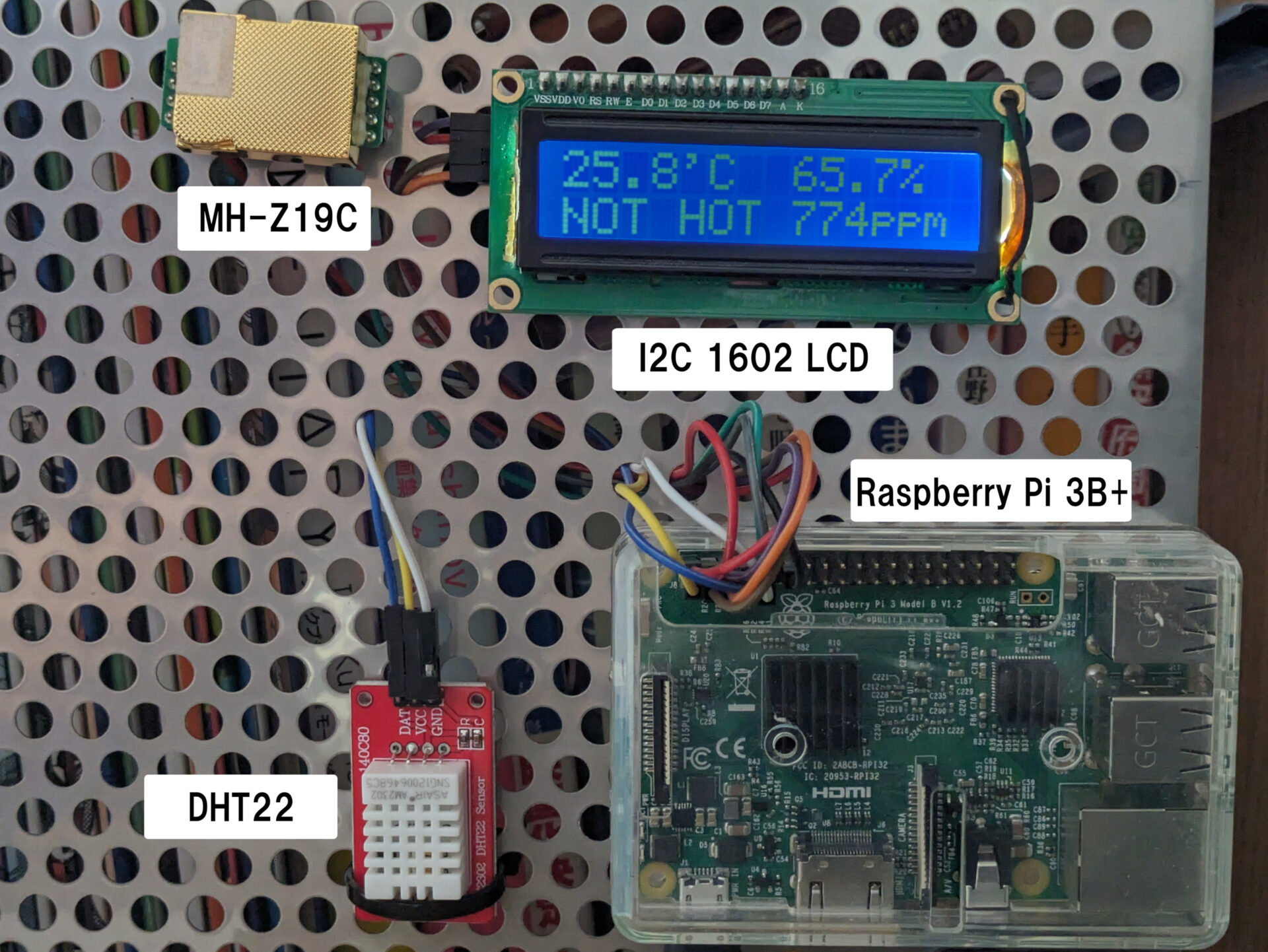
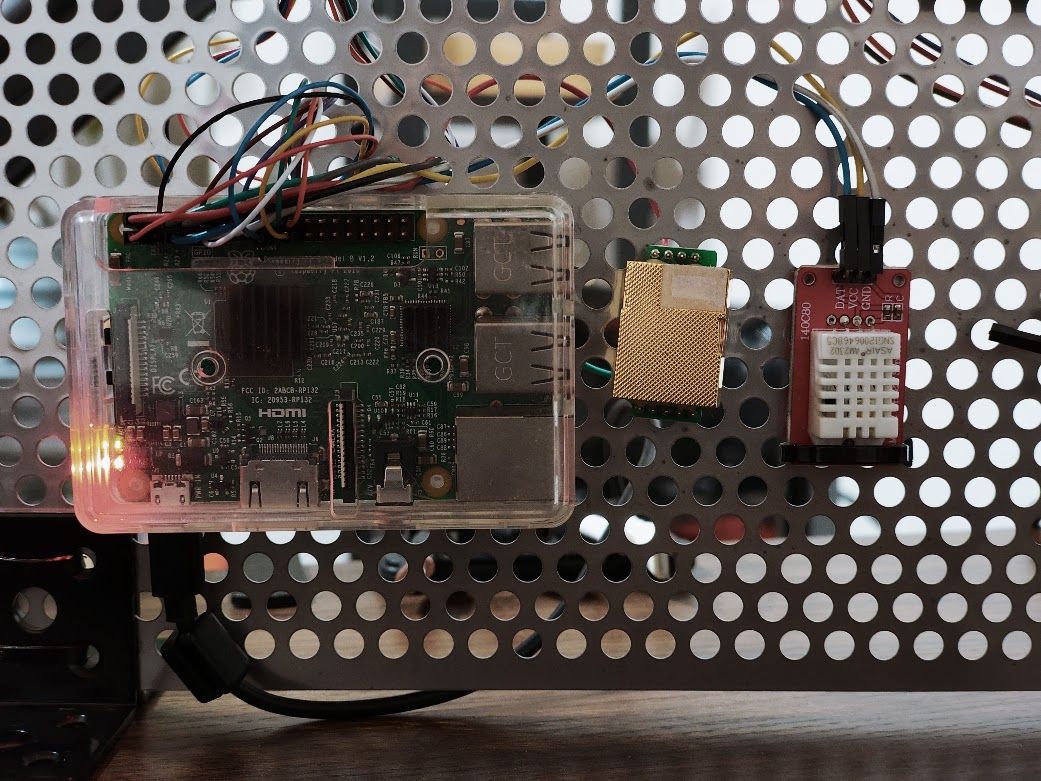
各種センサを表示した様子です。ラズパイやセンサーを固定するブレッドボードの作り方は以下の記事を参考にしてください。
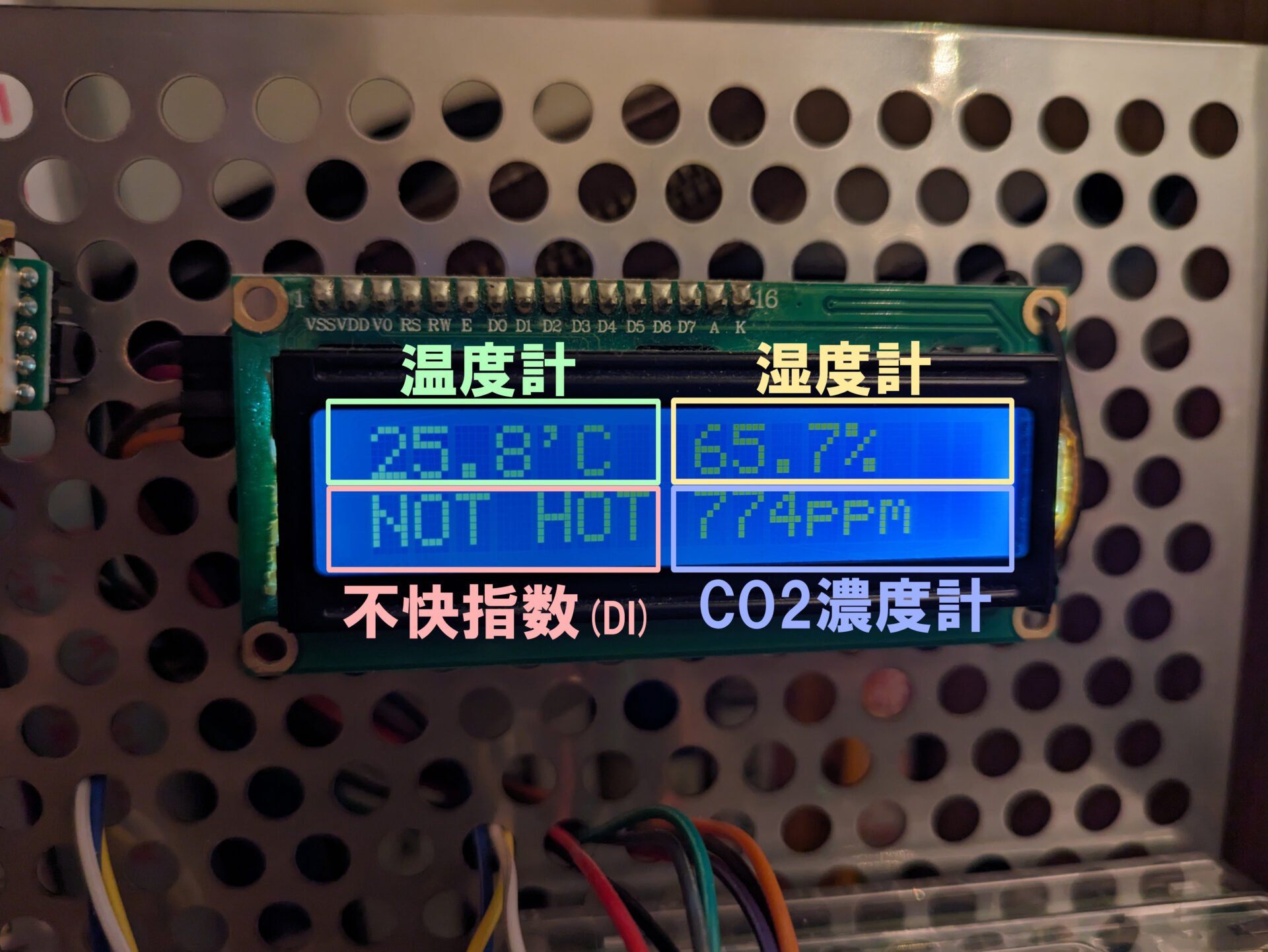
こちらがLCDモニタに表示しているデータです。室内の温度、湿度、不快指数(DI)、CO2濃度を確認することができます。
温度と湿度はDHT22から値を取得しています。
不快指数(Discomfort Index=DI)は蒸し暑さを数量的に表した指数で、温度と湿度から計算することができます。不快指数と体感の関係配下のとおりです。
| 不快指数 | 体感 |
|---|---|
| 〜50 | 寒くてたまらない |
| 50〜55 | 寒い |
| 55〜60 | 肌寒い |
| 60〜65 | 何も感じない |
| 65〜70 | 快適 |
| 70〜75 | 不快感を持つ人が出始める |
| 75〜80 | 半数以上が不快に感じる |
| 80〜85 | 全員が不快に感じる |
| 85〜 | 暑くてたまらない |
LCDモニタには英数値のみを表示できるため、体感を英語で置き換えて表示しています。
CO2濃度はMH-Z19Cから値を取得しています。外気の標準が410ppm程度です。室内の濃度は1000ppm以下が望ましいとされていますが、狭いワンルームに設置しているため室内で軽い運動をすると1100ppmになることがあります。1000ppmを超えるとLINEに通知するような仕組みも有用そうです。
準備
接続するセンサとディスプレイは以下です。
- DHT22(温湿度計)


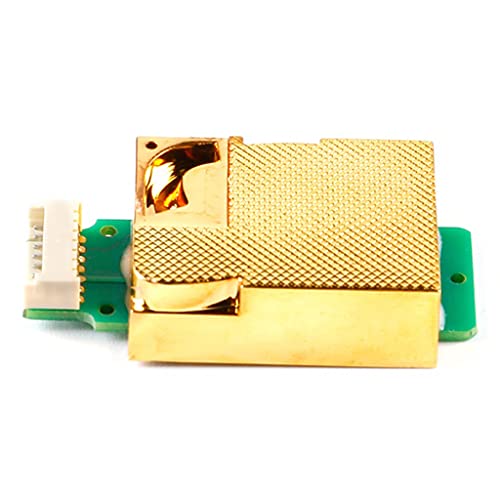
- MH-Z19C(CO2濃度計)
- I2C 1602 LCD(ディスプレイ)

I2C 1602 LCDはOSOYOO社から発売されているスターターキットに同封されていたものを使用しました。
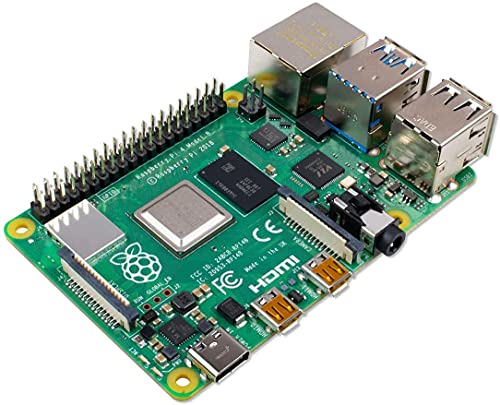
今回の構成について、ラズパイ3B+とRaspberry Pi Zero WHで動作を確認済みです。
※ワンポイントアドバイス(電源の注意点)
DHT22やMH-Z19Cといった複数のセンサーやLCDディスプレイを同時に接続する場合、Raspberry Piの給電不足によって動作が不安定になったり、センサーの値が取得できなくなったりするトラブルが発生します。ラズパイ本体の電源アダプタには、必ず2.5A〜3A以上の安定した出力ができる高品質なものを使用してください。
回路図
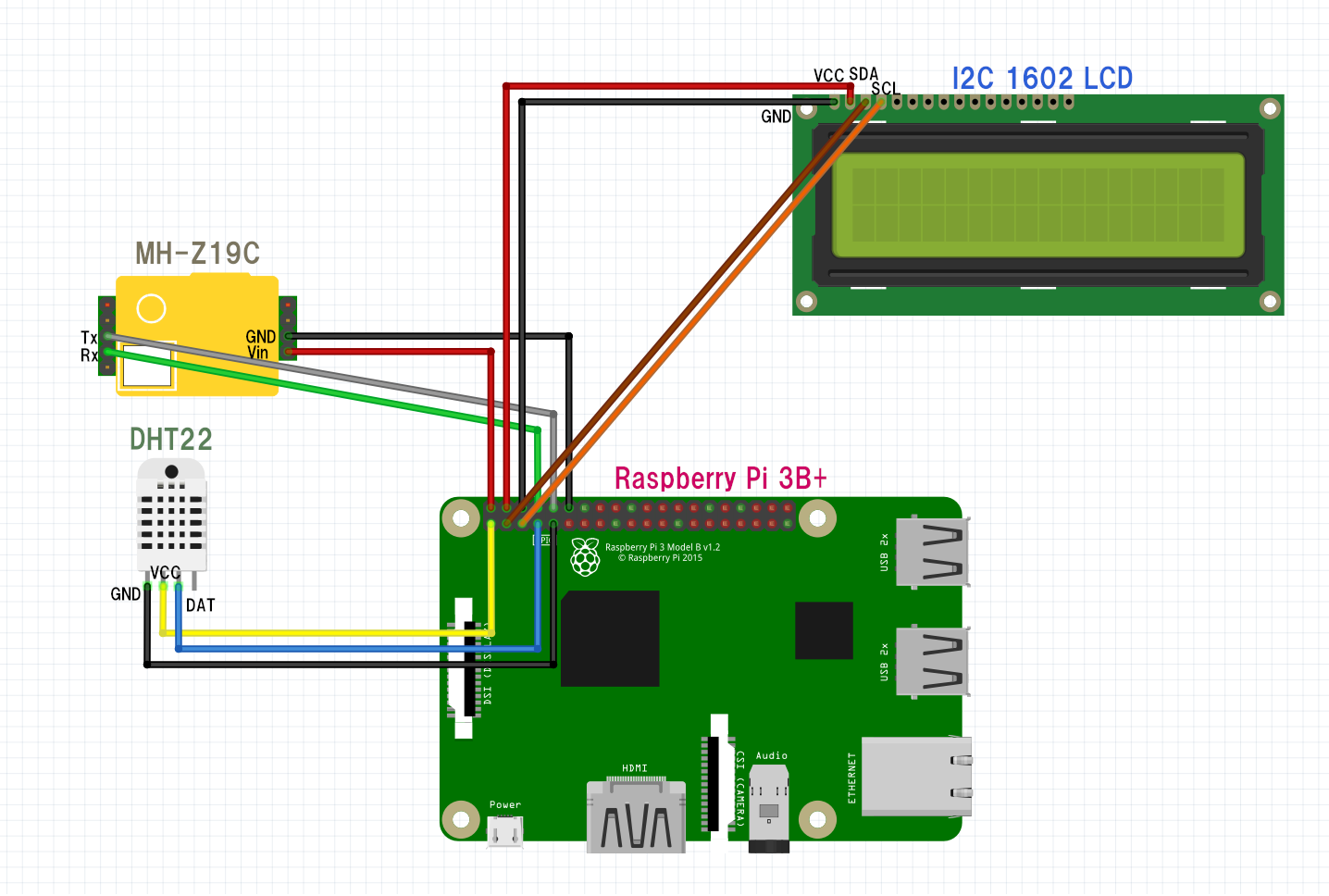
各センサーとGPIOを接続した回路図をfritzingを用いて作成しました。初めてブレッドボードビューを作成したため、かなり見づらいとは思いますがご了承ください。
今回の回路について、本来であれば抵抗および5V, 3V電源を考慮する必要がありますが、今回は動けばいいや精神で組んでいます。(よくない)
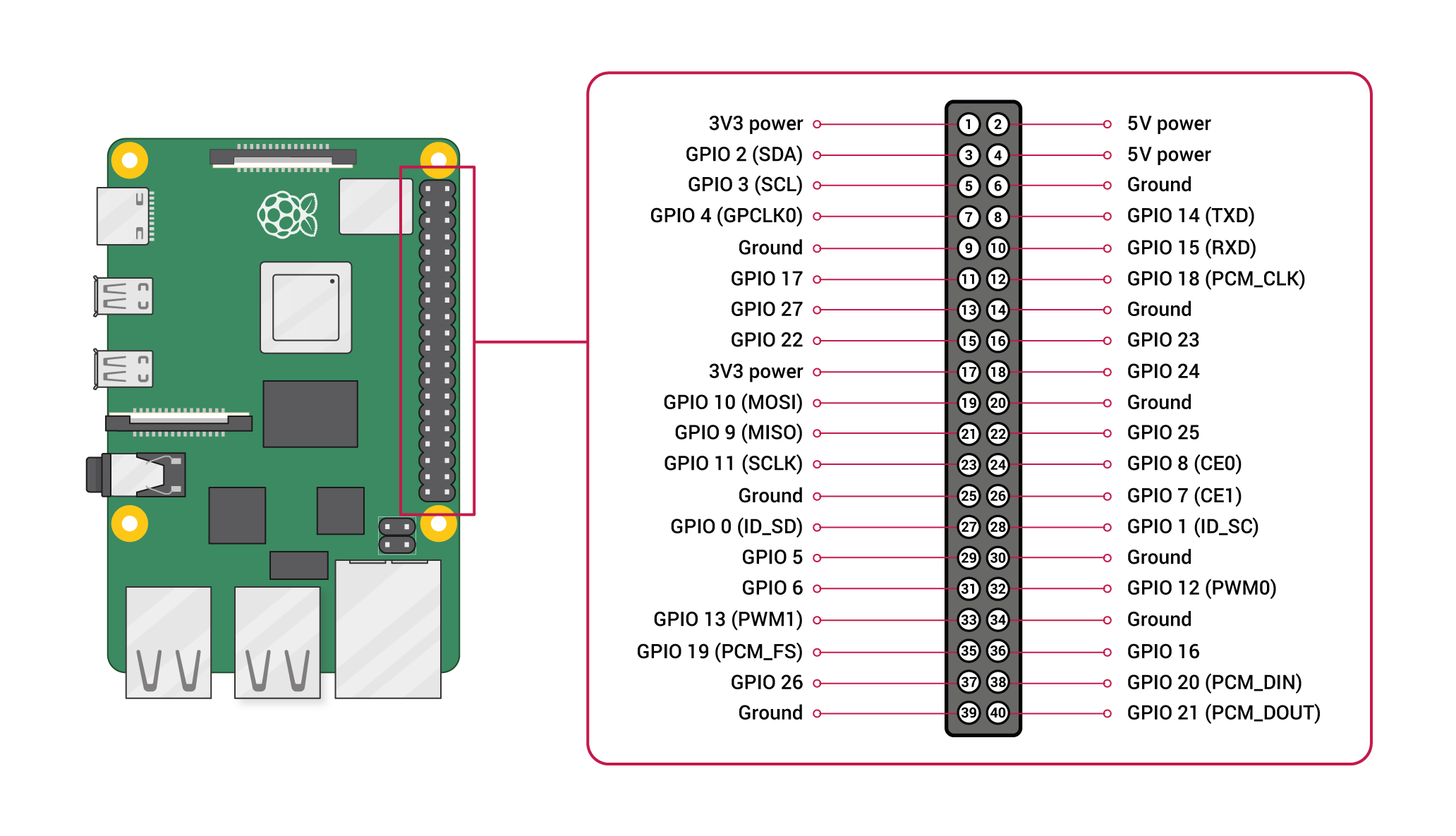
ラズパイのGPIOについては公式サイトを参照してください。

シリアル通信
それでは手順を解説します。まずは設定画面を開き、シリアル通信を有効にします。
sudo raspi-configInterface Options > P6 Serial Portを選択します。
Would you like a login shell to be accessible over serial? と訊かれるので、「いいえ」を選択します。
Would you like the serial port hardware to be enabled? と訊かれるので、「はい」を選択して「了解」を選択します。
以下のコマンドで再起動して設定を適用します。
sudo shutdown -r nowライブラリの準備
Pythonがインストールされていない場合は以下のコマンドからインストールしてください。
sudo apt update && sudo apt install -y python3-pip python3-dev python3-venv libgpiod2DHTライブラリのインストール
以下のコマンドを実行します。
pip3 install adafruit-circuitpython-dhtライブラリのインストールが完了したら、DHT22が動作していることを確認します。
DHTライブラリのテストプログラム
作業用ディレクトリを作成して、以下のテストプログラムを作成および実行してください。
mkdir sensorScriptcd sensorScriptvim testDHT22.py以下のPythonプログラムを作成してください。
#!/usr/bin/env python3
import board
import adafruit_dht

dhtDevice = adafruit_dht.DHT22(board.D4)
temperature = dhtDevice.temperature
humidity = dhtDevice.humidity

# 標準出力
if humidity is not None and temperature is not None:
    print('Temp={0:0.1f}*C  Humidity={1:0.1f}%'.format(temperature, humidity))
else:
    print('Failed to get reading. Try again!')
python3 testDHT22.py実行して以下のように測定された気温と湿度が表示されればOKです。

※ワンポイントアドバイス(エラーが出た場合)
DHT22は通信タイミングがシビアなため、プログラム実行時に RuntimeError などの一時的な読み込みエラーが発生することがあります。これはセンサーの故障ではなく仕様です。連続で値を取得する際は、1〜2秒以上のインターバル(time.sleep)を空けるか、エラー時に自動リトライする例外処理を入れておくと動作が安定します。
MH-Z19ライブラリのインストール
以下のコマンドでライブラリをインストールします。
sudo pip3 install mh-z19動作確認をします。
sudo python3 -m mh_z19
CO2濃度の値が表示されればOKです。
温湿度とCO2濃度をLCDに表示するプログラム
スクリプトの準備が完了したら、メインのLCDに表示するプログラムを作成します。
作成した sensorScript ディレクトリに移動します。以下のパスは環境に応じて変更してください。
cd ~/sensorScriptvim displaySensor.py以下のPythonプログラムを作成してください。
#!/usr/bin/env python3
import smbus
import time
import datetime
import board
import adafruit_dht
import sys
import mh_z19

I2C_ADDR  = 0x27 # I2C device address, if any error, change this address to 0x27
LCD_WIDTH = 16   # Maximum characters per line

# Define some device constants
LCD_CHR = 1 # Mode - Sending data
LCD_CMD = 0 # Mode - Sending command

LCD_LINE_1 = 0x80 # LCD RAM address for the 1st line
LCD_LINE_2 = 0xC0 # LCD RAM address for the 2nd line
LCD_LINE_3 = 0x94 # LCD RAM address for the 3rd line
LCD_LINE_4 = 0xD4 # LCD RAM address for the 4th line

ENABLE = 0b00000100 # Enable bit

# Timing constants
E_PULSE = 0.0005
E_DELAY = 0.0005

#Open I2C interface
#bus = smbus.SMBus(0)  # Rev 1 Pi uses 0
bus = smbus.SMBus(1) # Rev 2 Pi uses 1

def lcd_init():
  # Initialise display
  lcd_byte(0x33,LCD_CMD) # 110011 Initialise
  lcd_byte(0x32,LCD_CMD) # 110010 Initialise
  lcd_byte(0x06,LCD_CMD) # 000110 Cursor move direction
  lcd_byte(0x0C,LCD_CMD) # 001100 Display On,Cursor Off, Blink Off
  lcd_byte(0x28,LCD_CMD) # 101000 Data length, number of lines, font size
  lcd_byte(0x01,LCD_CMD) # 000001 Clear display
  time.sleep(E_DELAY)

def lcd_byte(bits, mode):
  # Send byte to data pins
  # bits = the data
  # mode = 1 for data
  #        0 for command

  LCD_BACKLIGHT = 0x08 # On
  now_dt = datetime.datetime.now()

  # Turn off backlight between 0:00 ~ 6:00
  if 0 <= now_dt.hour <= 5:
      LCD_BACKLIGHT  = 0x00  # Off

  bits_high = mode | (bits & 0xF0) | LCD_BACKLIGHT
  bits_low = mode | ((bits<<4) & 0xF0) | LCD_BACKLIGHT

  # High bits
  bus.write_byte(I2C_ADDR, bits_high)
  lcd_toggle_enable(bits_high)

  # Low bits
  bus.write_byte(I2C_ADDR, bits_low)
  lcd_toggle_enable(bits_low)

def lcd_toggle_enable(bits):
  # Toggle enable
  time.sleep(E_DELAY)
  bus.write_byte(I2C_ADDR, (bits | ENABLE))
  time.sleep(E_PULSE)
  bus.write_byte(I2C_ADDR,(bits & ~ENABLE))
  time.sleep(E_DELAY)

def lcd_string(message,line):
  # Send string to display

  message = message.ljust(LCD_WIDTH," ")

  lcd_byte(line, LCD_CMD)

  for i in range(LCD_WIDTH):
    lcd_byte(ord(message[i]),LCD_CHR)

def getDI(h, t):
    DI_value = 0.81 * t + 0.01 * h *(0.99 * t - 14.3) + 46.3

    if DI_value < 55:
          taikan = "COLD"
    elif 55 <= DI_value < 60:
          taikan = "CHILLY"
    elif 60 <= DI_value < 65:
          taikan = "NORMAL"
    elif 65 <= DI_value < 70:
          taikan = "COMFORT"
    elif 70 <= DI_value < 75:
          taikan = "NOT HOT"
    elif 75 <= DI_value < 80:
          taikan = "BIT HOT"
    elif 80 <= DI_value < 85:
          taikan = "HOT"
    elif 85 <= DI_value:
          taikan = "VERY HOT"

    return taikan

def main():
    dhtDevice = adafruit_dht.DHT22(board.D4)
    try:
        t = dhtDevice.temperature
        h = dhtDevice.humidity
    except RuntimeError as error:
        print(error.args[0])
        sys.exit(1)

    if h is not None and t is not None:
        lcd_init()
        lcd_string("{0:0.1f}\'C  {1:0.1f}%".format(t, h), LCD_LINE_1)
        lcd_string(getDI(h, t) + " "  + str(mh_z19.read()) + 'ppm', LCD_LINE_2)
        print("{0:0.1f}".format(t))
    else:
        print('Failed to get reading. Try again!')
        sys.exit(1)


if __name__ == '__main__':
  try:
    main()
  except KeyboardInterrupt:
    pass
  finally:
    pass
    #lcd_byte(0x01, LCD_CMD)
ポイント
- 午前0時~午前5時まではLCDのライトが眩しいため、次の部分で消灯しています。
# Turn off backlight between 0:00 ~ 6:00 if 0 <= now_dt.hour <= 5: LCD_BACKLIGHT = 0x00 # Offこの部分の0と5を変更することで、消灯時刻を変更できます。 - 不快指数(DI)は
getDI(h, t)で算出しています。 - LCDの1行目は、
lcd_string("{0:0.1f}\'C {1:0.1f}%".format(t, h), LCD_LINE_1)で表示しています。tに温度、hに湿度が代入されています。 - LCDの2行目は、
lcd_string(getDI(h, t) + " " + str(mh_z19.read()) + 'ppm', LCD_LINE_2)で表示しています。不快指数とCO2濃度ライブラリから取得した値を表示しています。
以下のコマンドで動作確認してください。(CO2濃度のライブラリを呼び出すため、管理者権限で実行します)
sudo python3 ~/sensorScript/displaySensor.pyディスプレイに各種センサが表示されれば成功です。
cronで定期実行する
作成したスクリプトをcronに登録して定期実行しましょう。
crontab -evimの編集画面が開いたら、以下のコマンドを文末に追加します。[ユーザー名]は置き換えてください。以下の例は2分おきにスクリプトが実行されます。
*/2 * * * * sudo python3 ~/sensorScript/displaySensor.py保存したら、以下のコマンドで確認します。
crontab -l追加したコマンドが表示されればOKです。
おわりに
ラズパイに温湿度計とCO2濃度計を接続してLCDに表示する方法を解説しました。センサーで取得した値をmuninを用いてグラフ化したり、グラフ化した画像をPythonのライブラリを用いてDiscordやLineに送るなど様々な活用方法があります。
CO2濃度計は少し高いですが、温湿度計は安価で手に入るため、まずは温湿度計を接続して表示するのもいいかもしれません。また、ディスプレイに日経平均やSP500、暗号通貨のレートや明日の天気情報などを常時表示させるのも楽しいですね。
ちなみに、今回はこれまでの記事で最も時間がかかったかもしれません…配線が抜けたりMicroSDカードが故障したりしたときに復旧できるように、記録として残しました。少しでも参考になれば幸いです。