私にはもう10年ほど固定の相棒がいました。東プレのRealforce 91UBK-S。あの静電容量無接点方式がもたらす極上の打鍵感はまさに至高で、家でも職場でも使ってました。しかし、持ち運ぶにはかなり重量があり、正直しんどかったです。
職場と自宅を往復する日々の中で、あの鉄板入りのヘビー級キーボードをバッグに入れて移動するのは、控えめに言って苦行でした。どこにでも連れて行けて押し心地も最高なキーボードを探していました。色々レビューサイトを見た結果、Nuphyというメーカーが出しているNuPhy Air65 V3のUS配列が良さげだったので買ってみました。
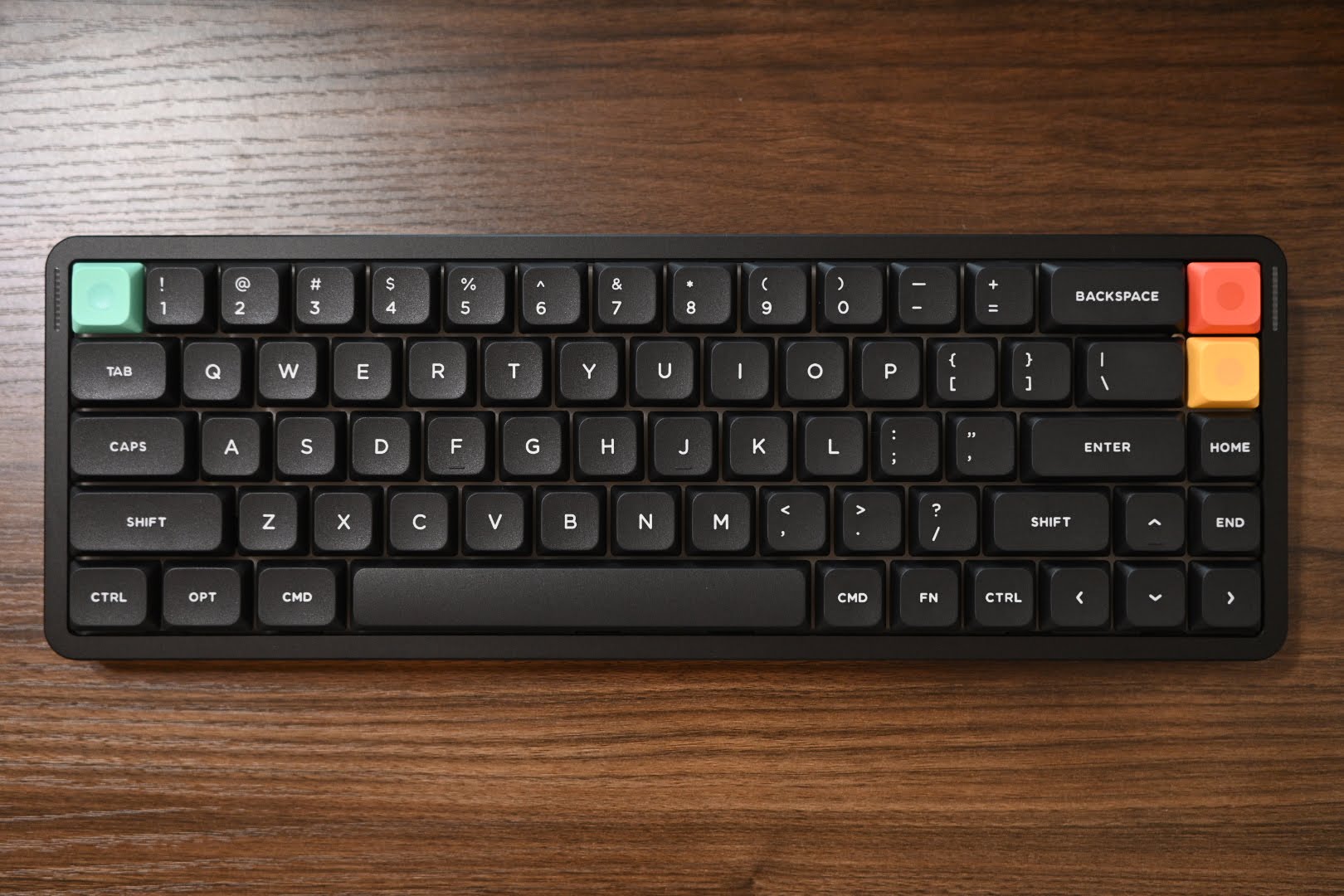
今回は、長年重厚なプロダクトを愛してきたユーザーの視点から、この薄型メカニカルがどう生活に溶け込んだのかをお届けします。

 ポチップ
ポチップ
Contents
ここが最高:NuPhy Air65 V3に一瞬で惚れたポイント
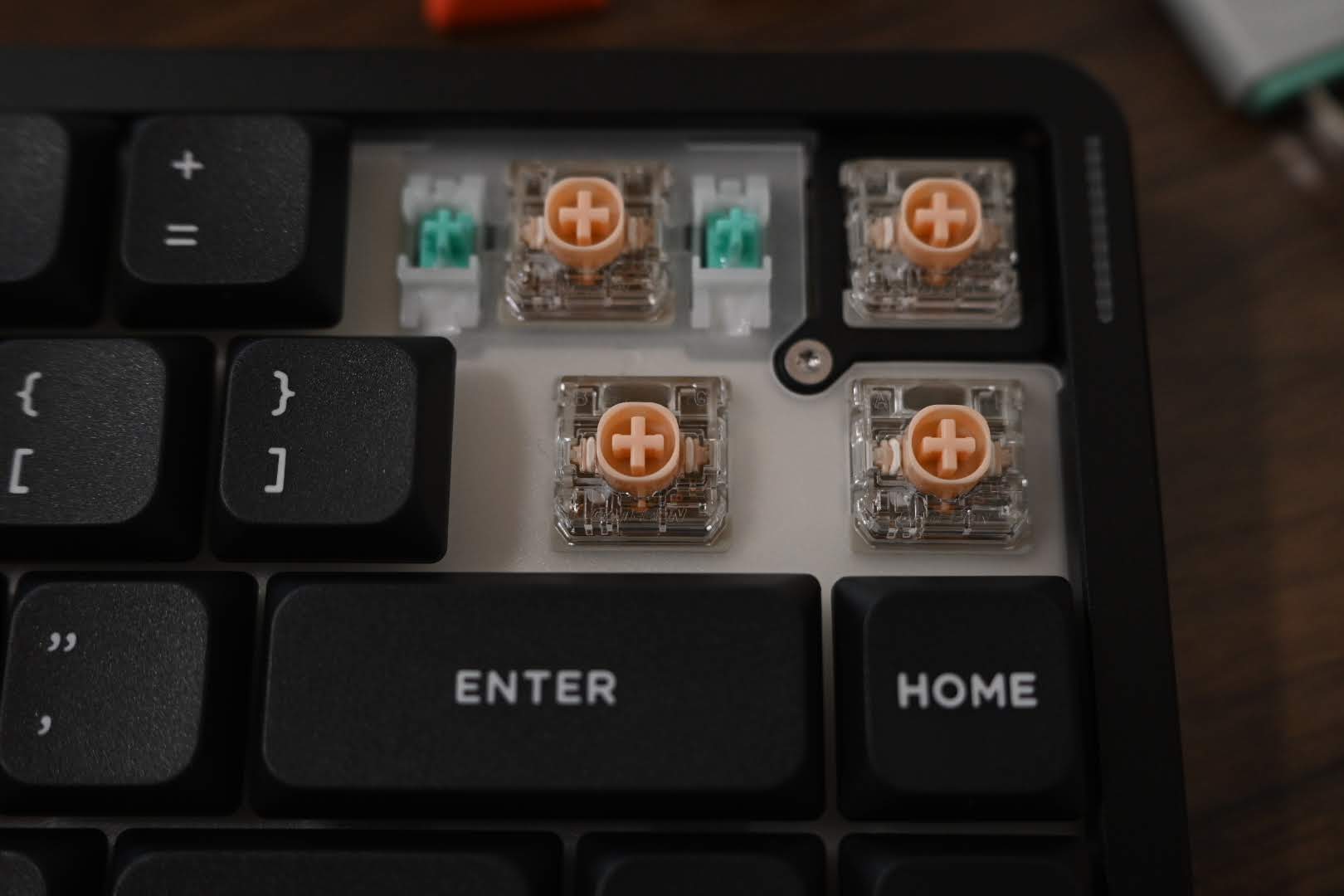
コトコト系の極上打鍵音。Blush Nano軸を押すだけで脳汁が出る心地よさ
静音でコトコト系が好きなので、打鍵動画を見まくって、blush nano軸にしました。この打鍵音は本当に気持ちがいいです。打鍵音を動画に収めましたので参考にしてください。
薄型キーボードって、どうしてもキーストロークが浅くてパチパチとした軽い打鍵感になりがちだと思います。ですが、Air65 V3に搭載されたNuPhyオリジナルのリニアスイッチのBlush Nano軸を押し込んだ瞬間、その懸念は吹き飛びました。耳に届いたのは、まさに求めていたコトコト音。この音が本当に心地よくて、用もないのに無駄にタイピングしたくなるレベルです。
初めてのUS配列がもたらした、スペースバー長すぎ&鉤括弧連続の快適性
これまでずっとJIS配列の住人でしたが、この移行を機にUS配列へと完全にシフトしてみました。結果から言うと、もっと早く変えればよかったなと。
特に感動したのが、鉤括弧のキーが横に綺麗に連続して並んでいる点です。コードを書くときも文章を組み立てるときも、指の移動距離が圧倒的に短くて住みます。さらに、中央にドカンと鎮座する長いスペースバー。親指がどこにあっても確実に捉えてくれるんです。
ロープロファイルらしからぬ重さが生み出す、圧倒的なタイピングの安定感
手に持つと分かりますが、このキーボードはロープロファイルの中では比較的重い部類に入ります。ですが、この重さこそが正義なわけです。どれだけ高速で激しくタイピングしても、本体がデスクにピタッと張り付いて微動だにしません。
筐体の剛性感と適度な重量バランスが、かつてのRealforceを彷彿とさせる圧倒的な安定感を生み出しています。軽すぎてタイピング中に本体がズレるようなストレスとは無縁です。モバイル性能を担保しつつ、入力機器としての本質をギリギリまで攻めた素晴らしいトレードオフだと思います。
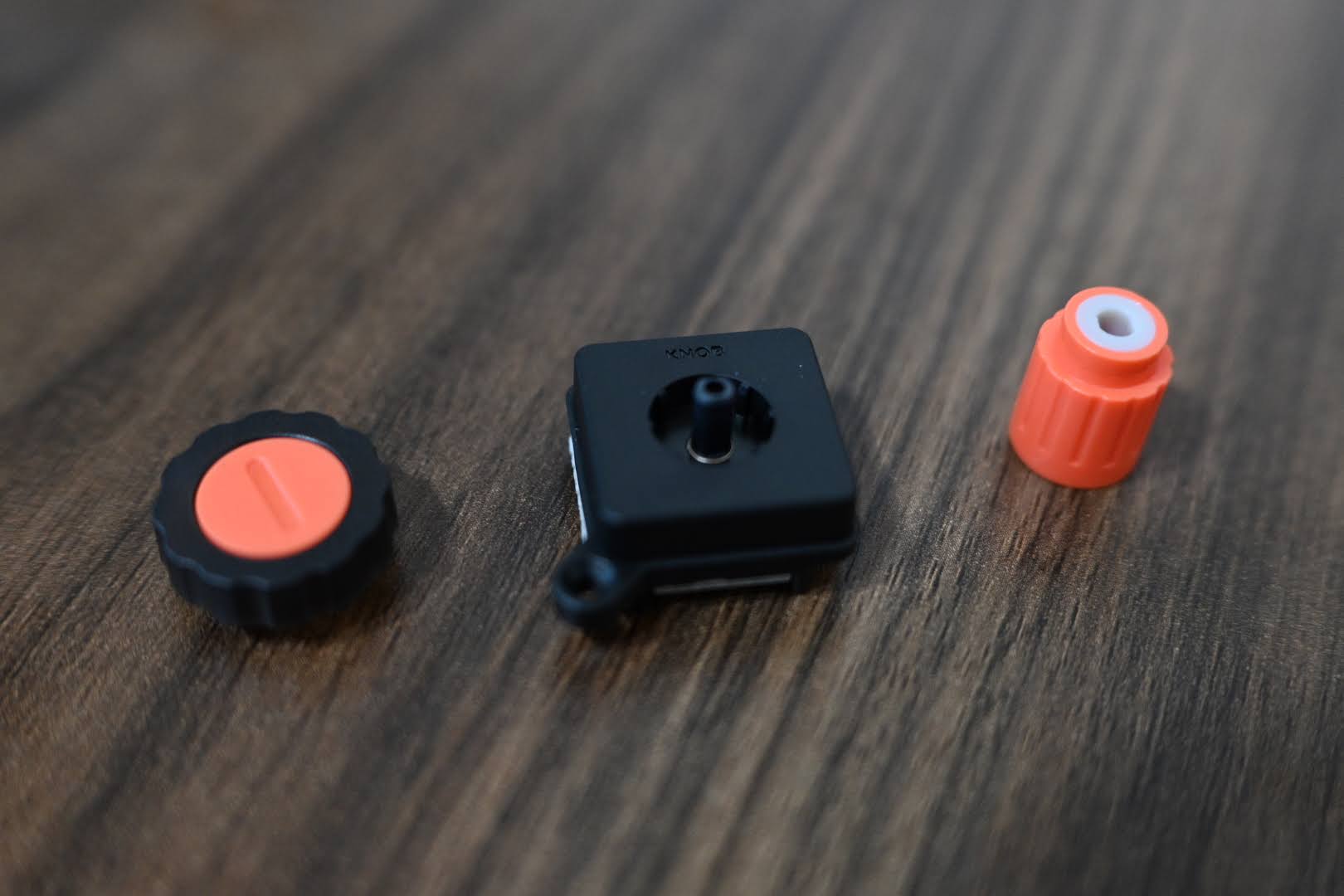
右上のノブギミックというロマン。触るだけでワクワクする体験
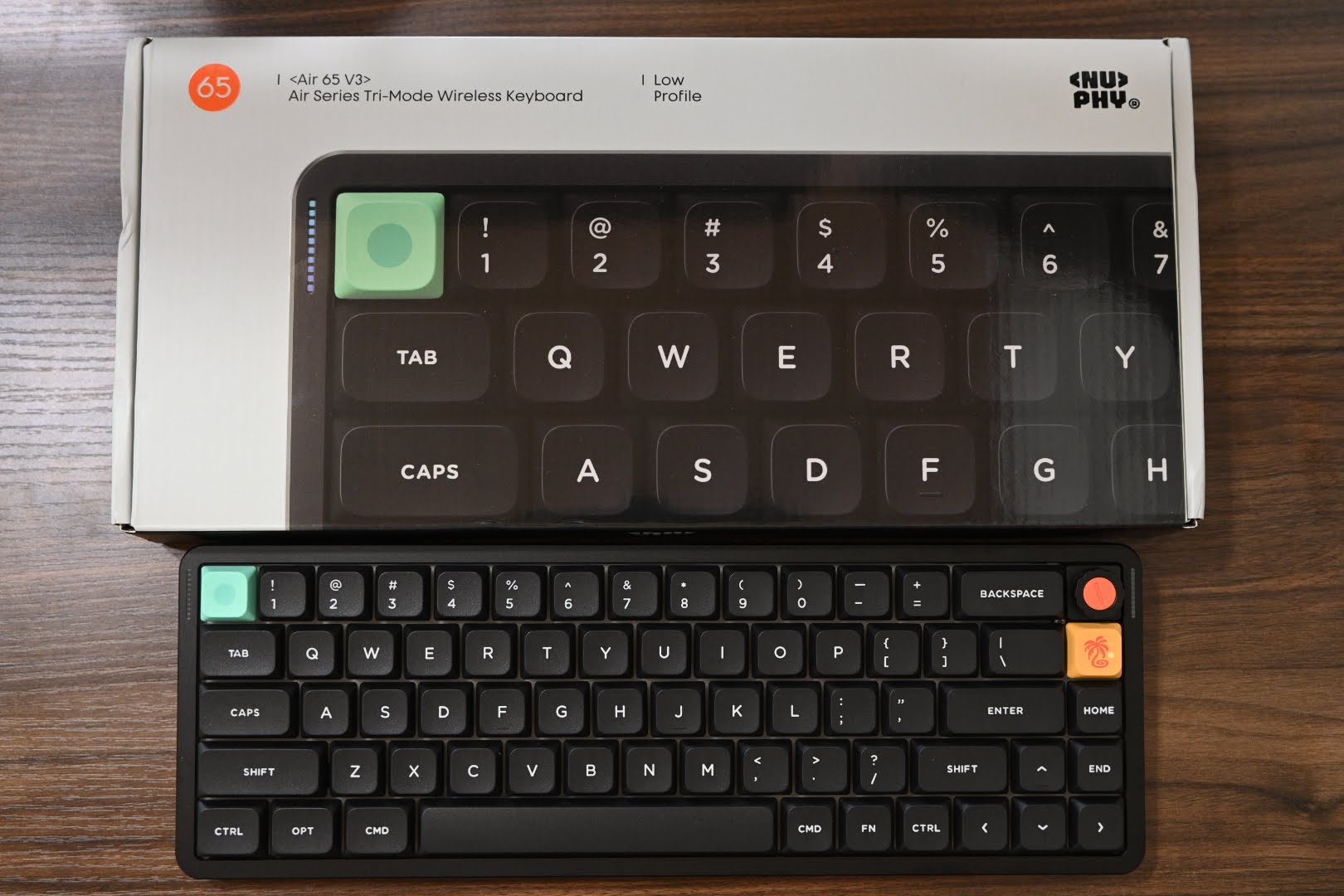
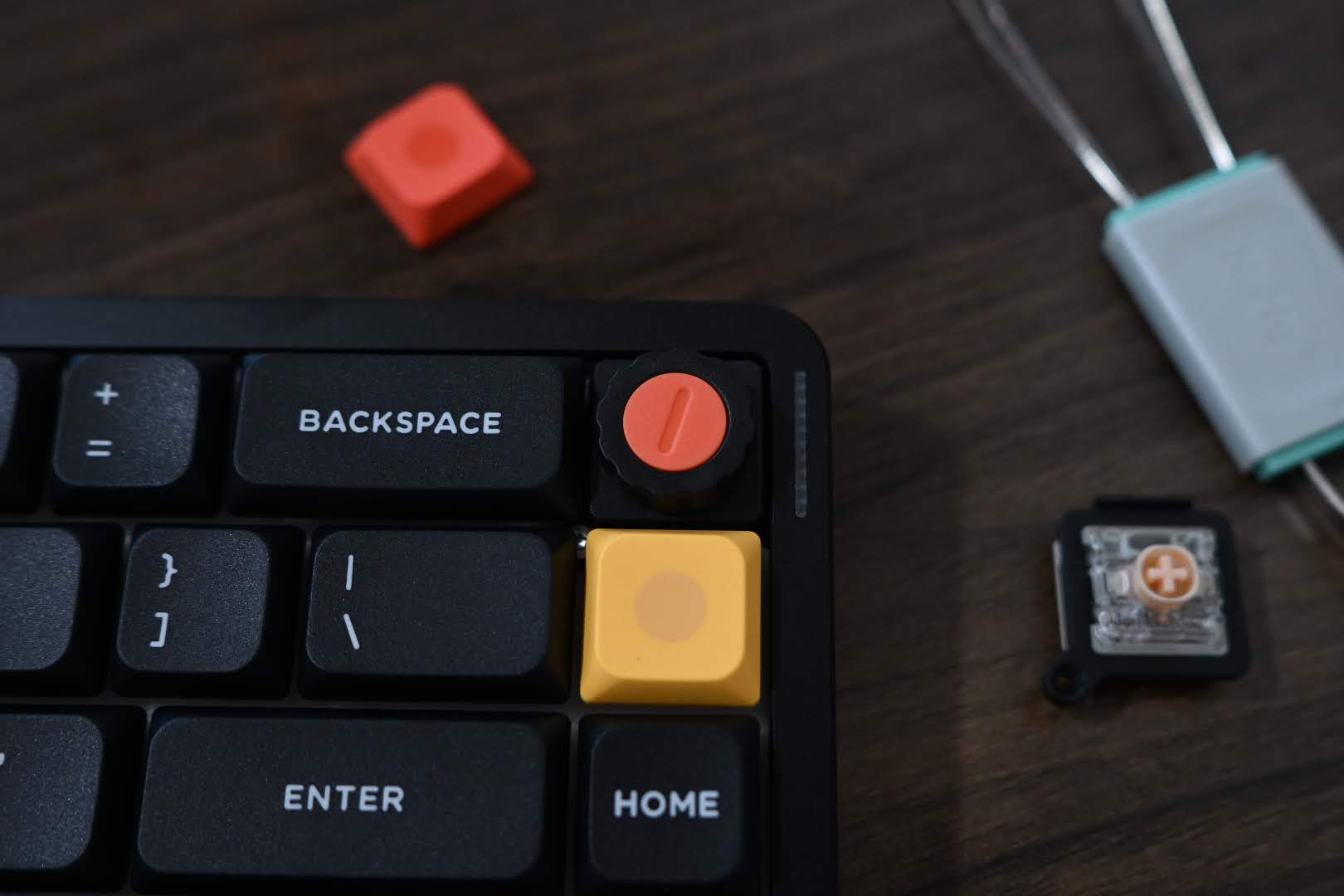
V3の象徴とも言えるのが、右上に配置されたロータリーノブの存在です。ボリューム調整なんかを直感的にクリクリと操作できます。このカチカチとした適度なノッチ感のあるアナログなギミックが抜群に楽しいです。
単なる機能としてのパーツを超えて、触っているだけで男心をくすぐるワクワク感がしっかりとデザインされています。デスクに置いてあるだけで絵になります。
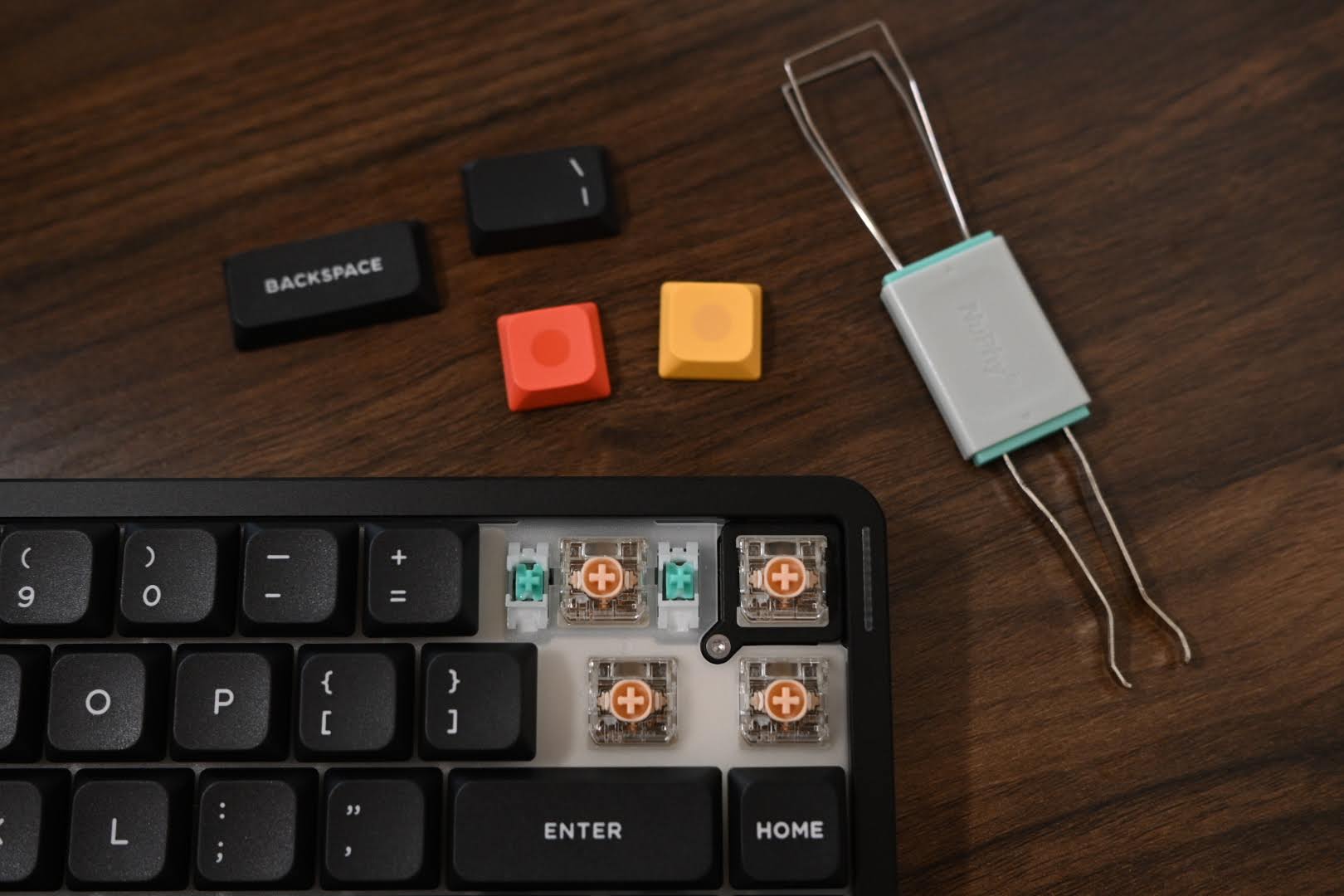
サマーセールの特権!遊び心全開のカスタムキーキャップ
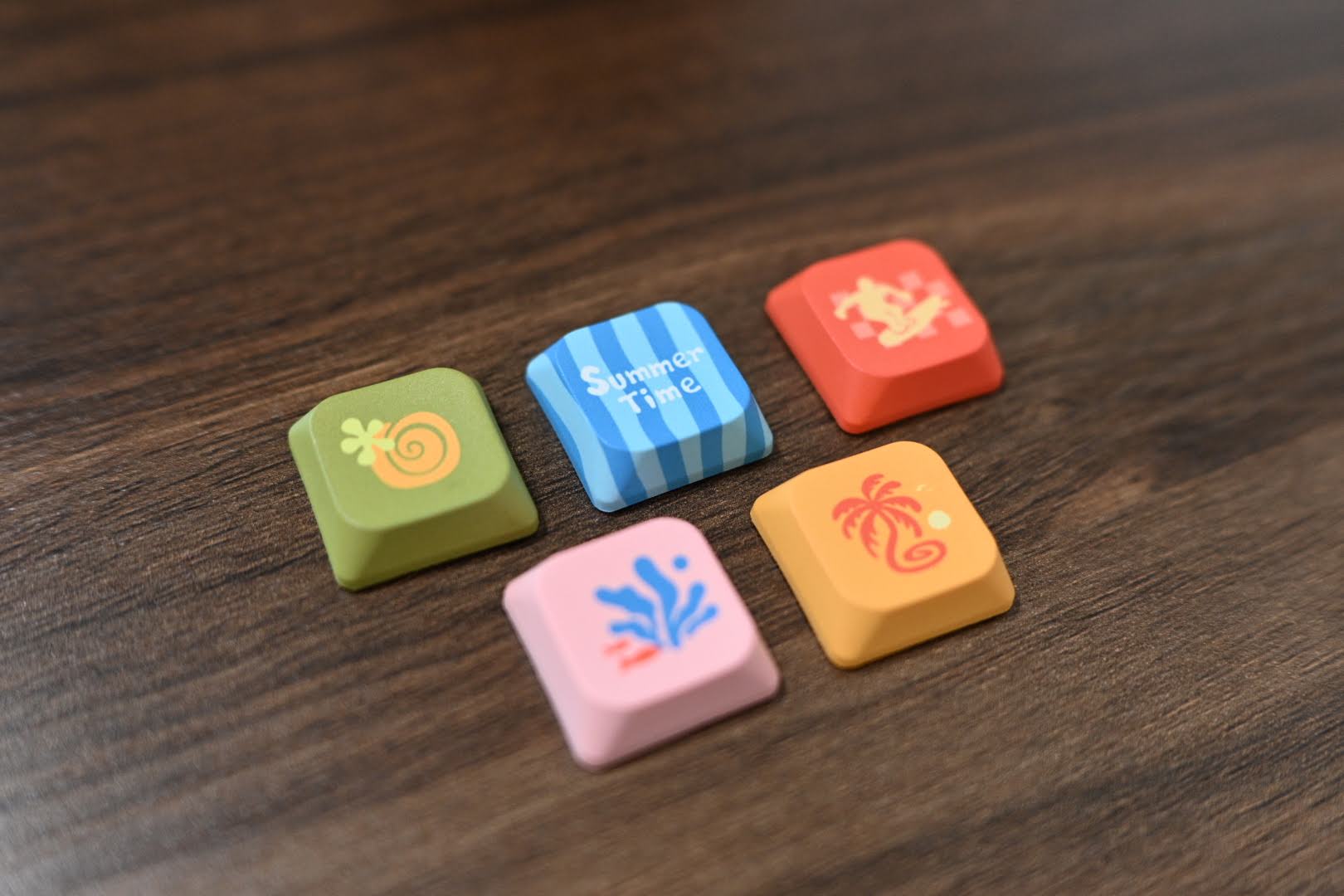
今回、サマーセールの恩恵で夏をテーマにしたPOPなカスタムキーキャップが5つ同梱されてきました。Summer Timeのフォントやヤシの木、波乗りのイラストが描かれたカラフルなキーキャップをアクセントとしてハメ込むだけで、無骨になりがちな黒いキーボードが一気に自分だけのスペシャルなギアに変身します。こういうユーザーの所有欲を満たしてくれる遊び心が最高です。
 ポチップ
ポチップ
WebツールのマクロでCAPSをカスタム。かな英数を爆速切り替え
US配列に移行する上で最大の障壁になるのが、日本語と英語の入力切り替え問題です。私の環境はMacですが、NuPhyのWebマッピングツールを使って解決できました。

しかもキーボードプロファイルに書き込むので、別のPCでもiPadでも全部同じように使えます。
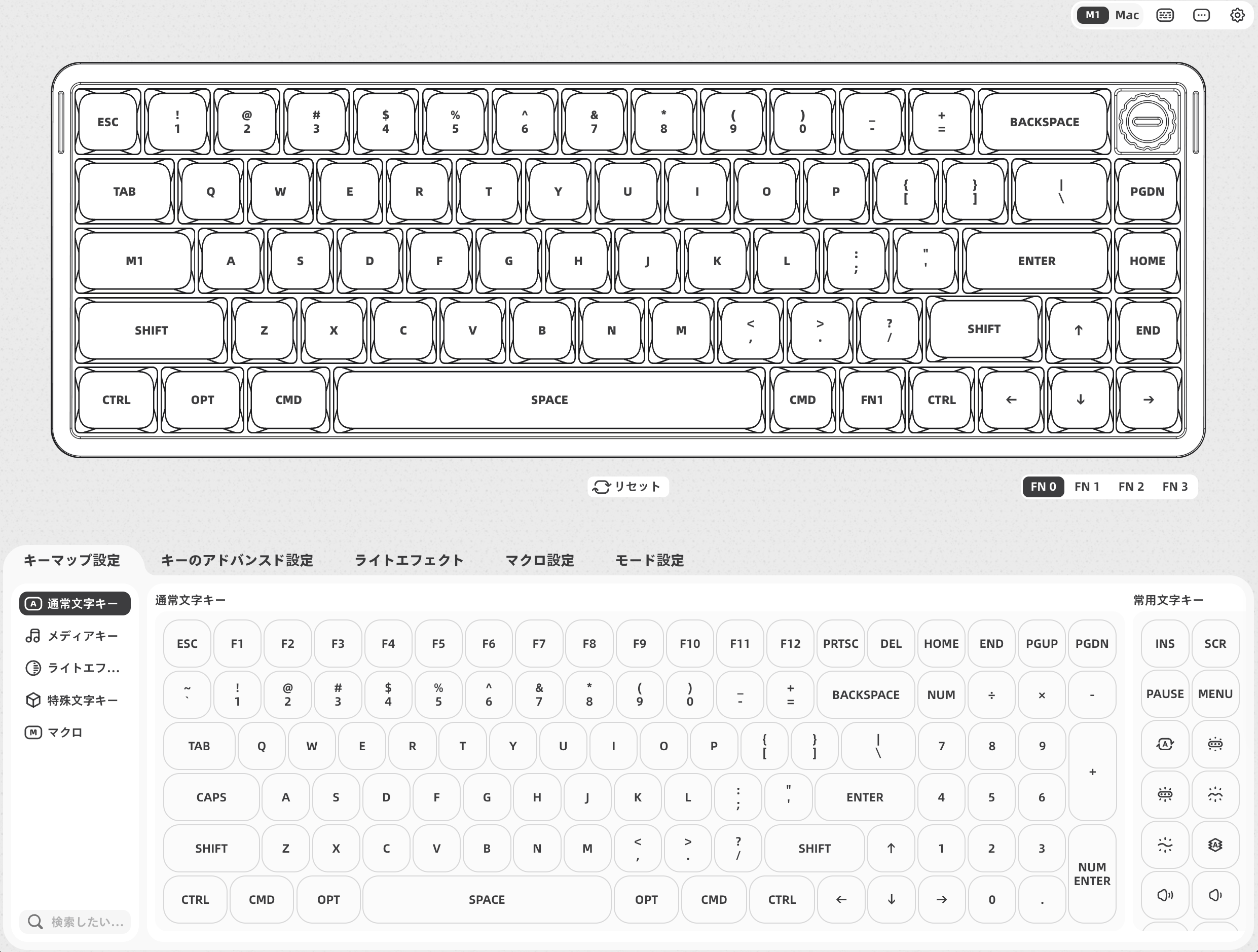
詳しくは以下の記事を参照してください。
物理スイッチでMac / Windowsモードを切り替え
最近の無線キーボードは普通なのかもしれませんが、物理スイッチでMac / Windowsモードを切り替えられるのは便利です。職場ではWindowsで家ではMacというように使い分けが簡単です。
ここは割り切りが必要:使って見えたリアルな弱点
そのままMacBook Airに載せると誤動作する。完璧な尊師スタイルにはもう一工夫
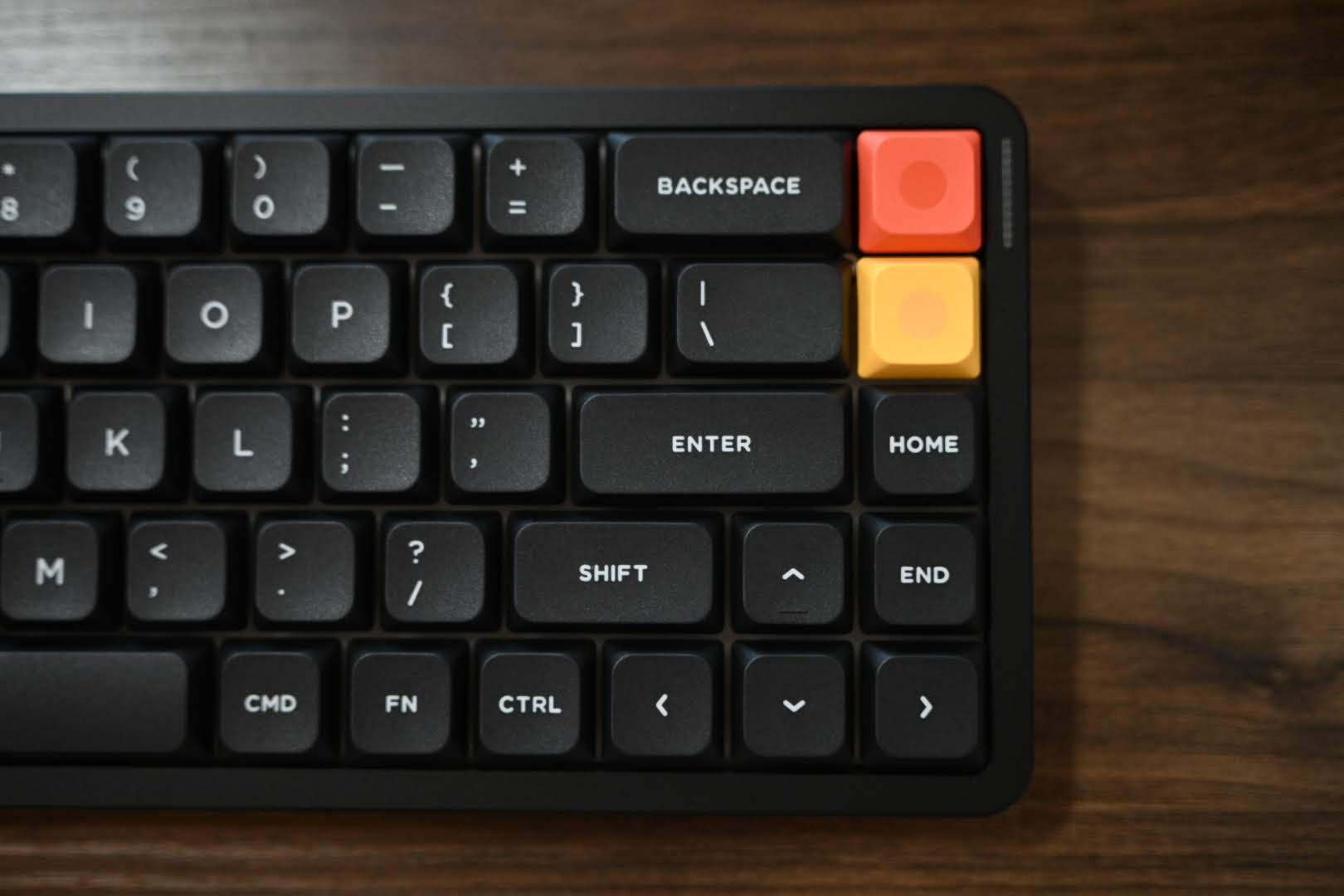
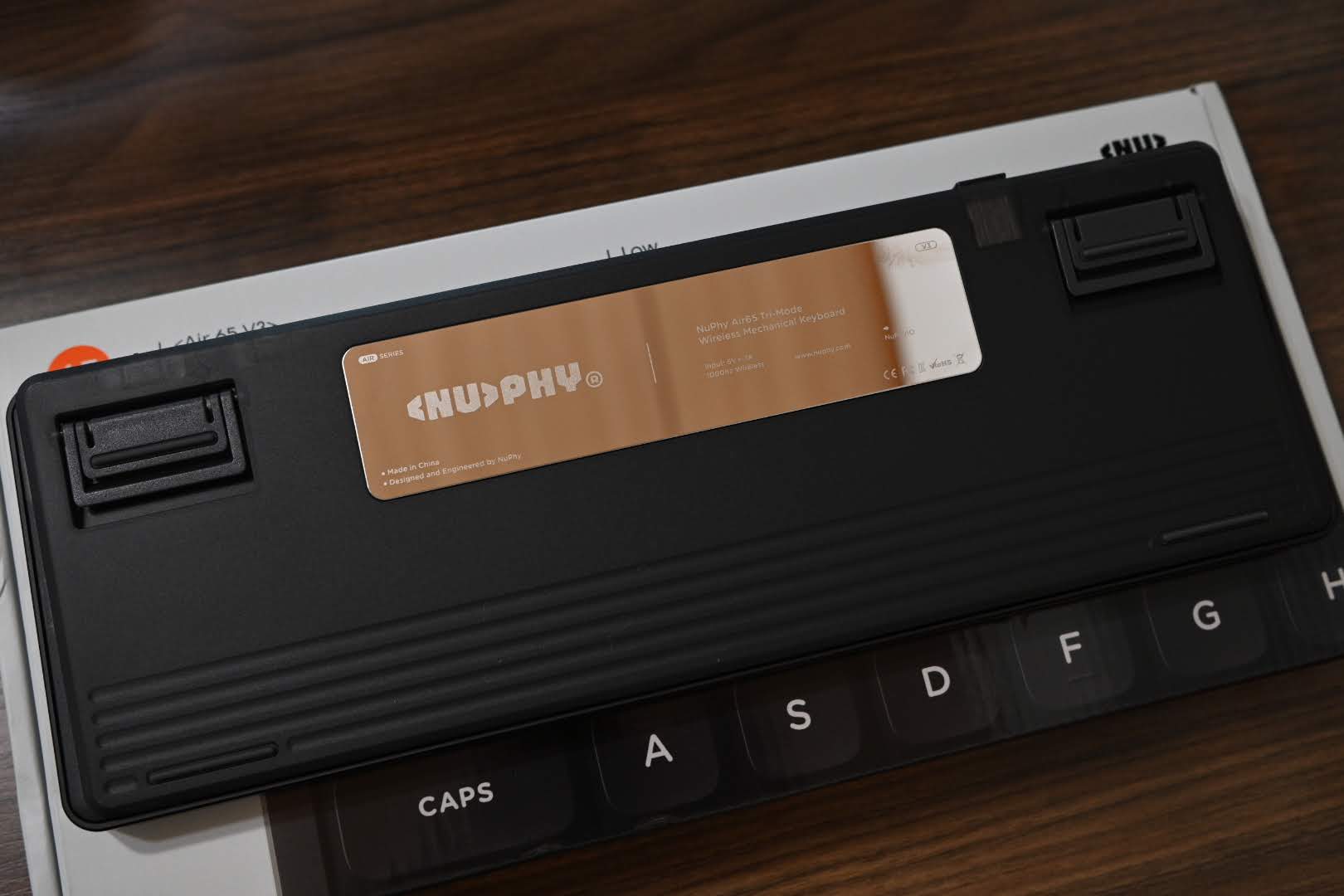
このフットプリントの小ささを見たら、MacBook Airのキーボードの上に直接スタックする尊師スタイルを試したくなり、そのまま載せてみました。しかしながらAir65 V3の底面構造がMacBook側のキーを物理的に押し込んでしまい、意図しない誤動作が発生してしまいました。
これを解決して尊師スタイルを実現するには、キーボードブリッジ(アクリルカバー)を間に噛ませるのが最適解でした。手っ取り早く解決したい場合は、市販のアクリル製キーボードブリッジや保護カバーを1枚敷くだけで、キーの誤押しを完璧に防げます。

市販品は重いし高い…という人は、ダイソーのアイテムで自作できます。私も実際に作ってみたので、作り方は以下の記事を参考にしてみてください!
超軽量モバイルを期待すると裏切られる絶妙な重量感
最高なポイントで挙げた安定感を生むための重さは、裏を返せば存在感を忘れるほど軽いミニマルな板を求めている人にとってはデメリットになり得えます。カバンに入れたときの重量感はそれなりにあるから、軽さだけを最優先するなら他の選択肢があるかもしれません。とはいえ、これだけの打鍵感がこの薄さとサイズで持ち運べるなら全然許容範囲です。
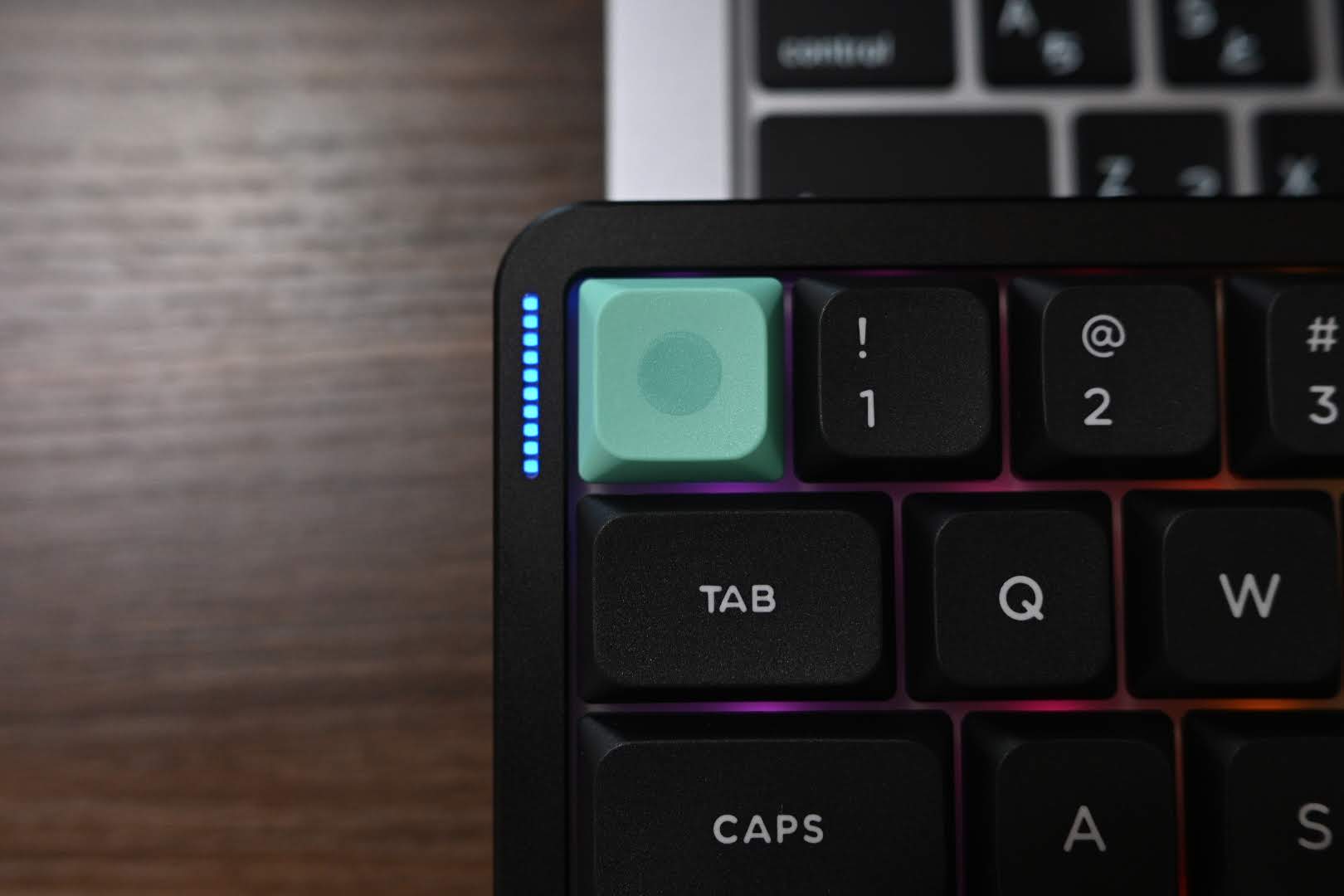
…とはいえ、これだけの打鍵感がこの薄さとサイズで持ち運べるなら全然許容範囲です。
ただし、635gの本体を裸でカバンに入れると、他の機器とぶつかって傷がつくことがあります。持ち運んで外で使うならキーボードケースをセットで買っておくのが無難です。

スペックと特徴まとめ
| 項目 | 仕様・特徴 |
|---|---|
| モデル名 | NuPhy Air65 V3 |
| レイアウト | 65% ANSI US配列 |
| キースイッチ | ロープロファイル メカニカルスイッチ |
| 接続方式 | 2.4GHzワイヤレス、Bluetooth 5.0、有線USB-C |
| 重さ | 635g |
| 特徴的機能 | カスタムロータリーノブ、Webベースキーマッピングツール対応 |
| 主な付属品 | USB-Cケーブル、キースイッチ・キーキャッププラー、予備キーキャップ |
結論:これは単なるキーボードの買い替えではなく、打鍵体験への投資
移動先でも職場でも家でも快適なタイピング環境を手に入れられるNuPhy Air65 V3は間違いなく私にとって最高の選択でした。
65%配列&ロープロファイルは初めての経験でしたが、デスクの上をすっきりとしつつ、重厚感のあるコトコト系の押し心地は見事です。
プログラミングや文章作成、その他いろいろな作業が快適になって楽しくなります。ロープロファイルで押し心地を求めている人におすすめです。
ポチップ