こんにちは。
2年前に買ったカメラモジュールがずっと眠っていたので、これを使ってペットカメラ(定点カメラ)を作りたいと思います。
Raspberry Pi Zero 2 Wは品薄で変えなかったため、Raspberry Pi Zero Wとケースを購入しました。
準備編と実装編の2つの記事に分けています。
今回はハードウェアの準備編です。
Contents
準備物
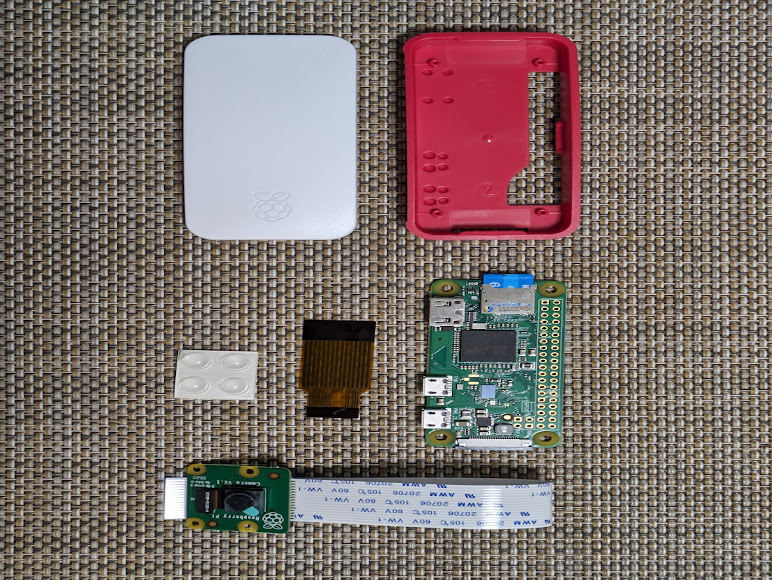
必要なものは以下の通りです。
- Raspberry Pi Zero W
- Raspberry Pi Zero ケース
- Raspberry Pi Camera V2(今買うならV3のほうがオートフォーカスがあるのでおすすめです。V3の場合はV3対応ケースが必要です。)
- MicroSDカード
- (5V USB充電器、USB-TypeBケーブル)
スイッチサイエンスで買うと定価で買うことができます。
MicroSDカードはアマゾンで一番安いキオクシアの64GBモデルを買いました。
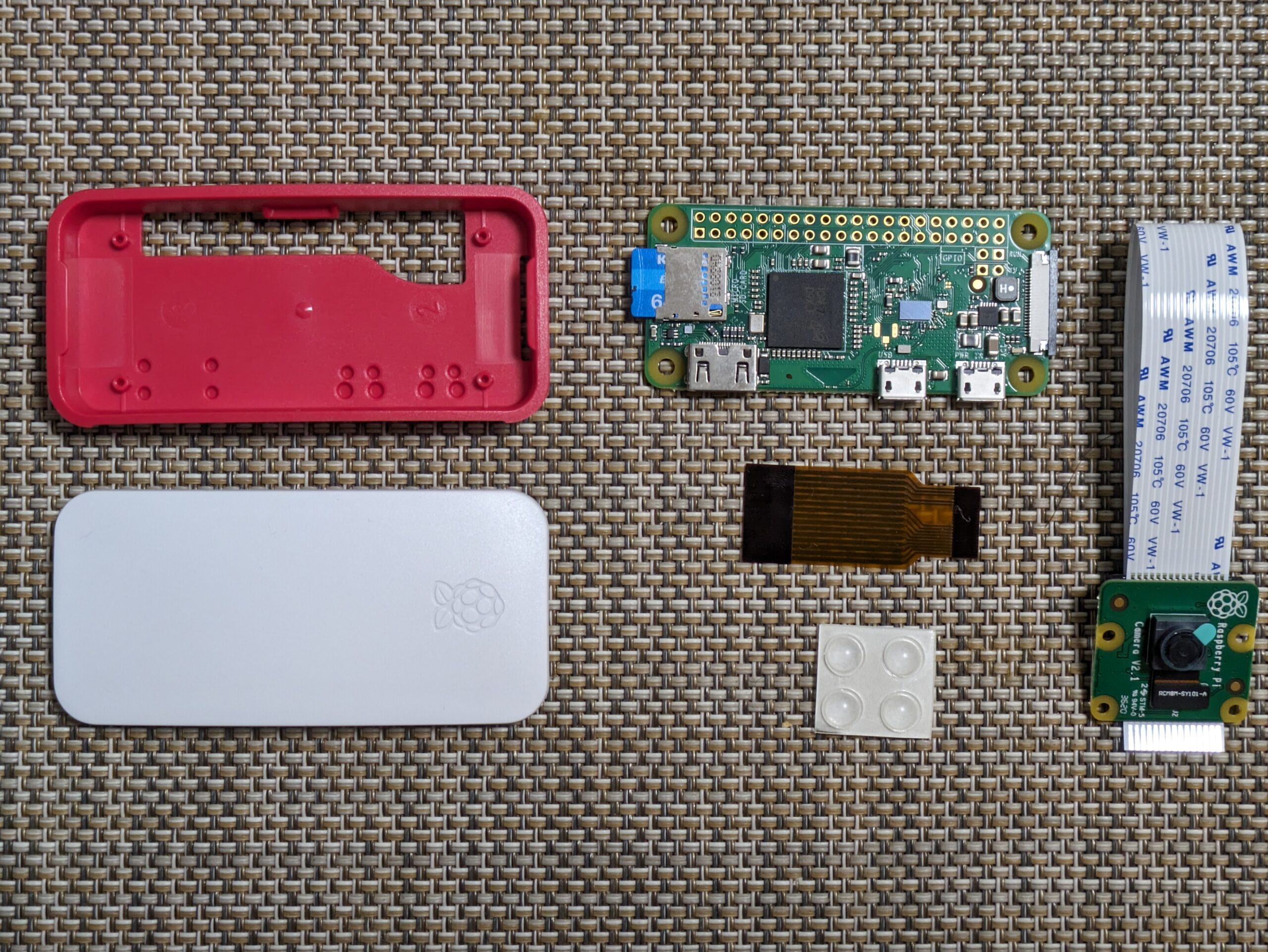
カメラモジュールについてくるケーブルはRaspberry Pi用の太いケーブルです。
そのため、Raspberry Pi Zeroのケースに付属する細いケーブルを使用します。
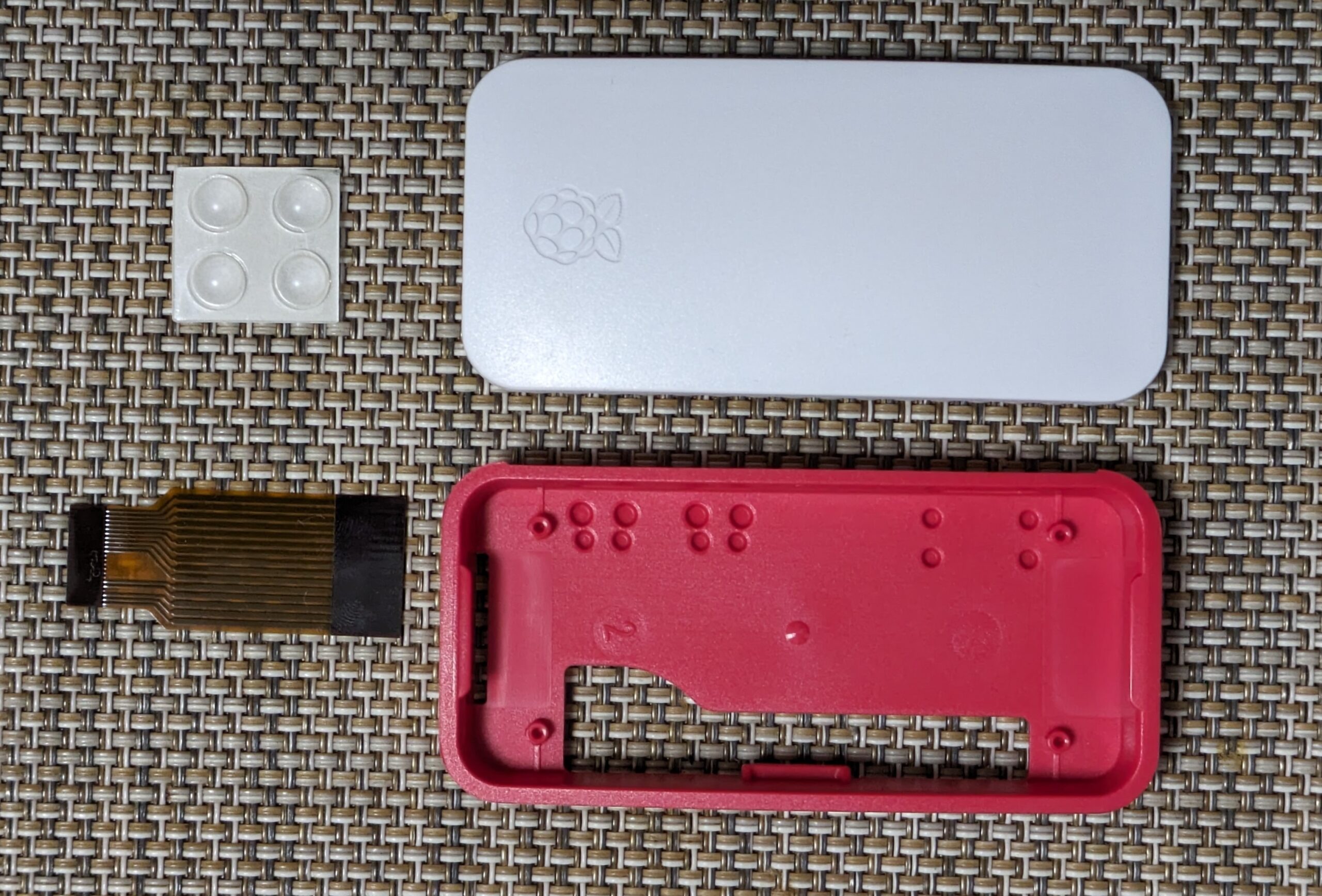
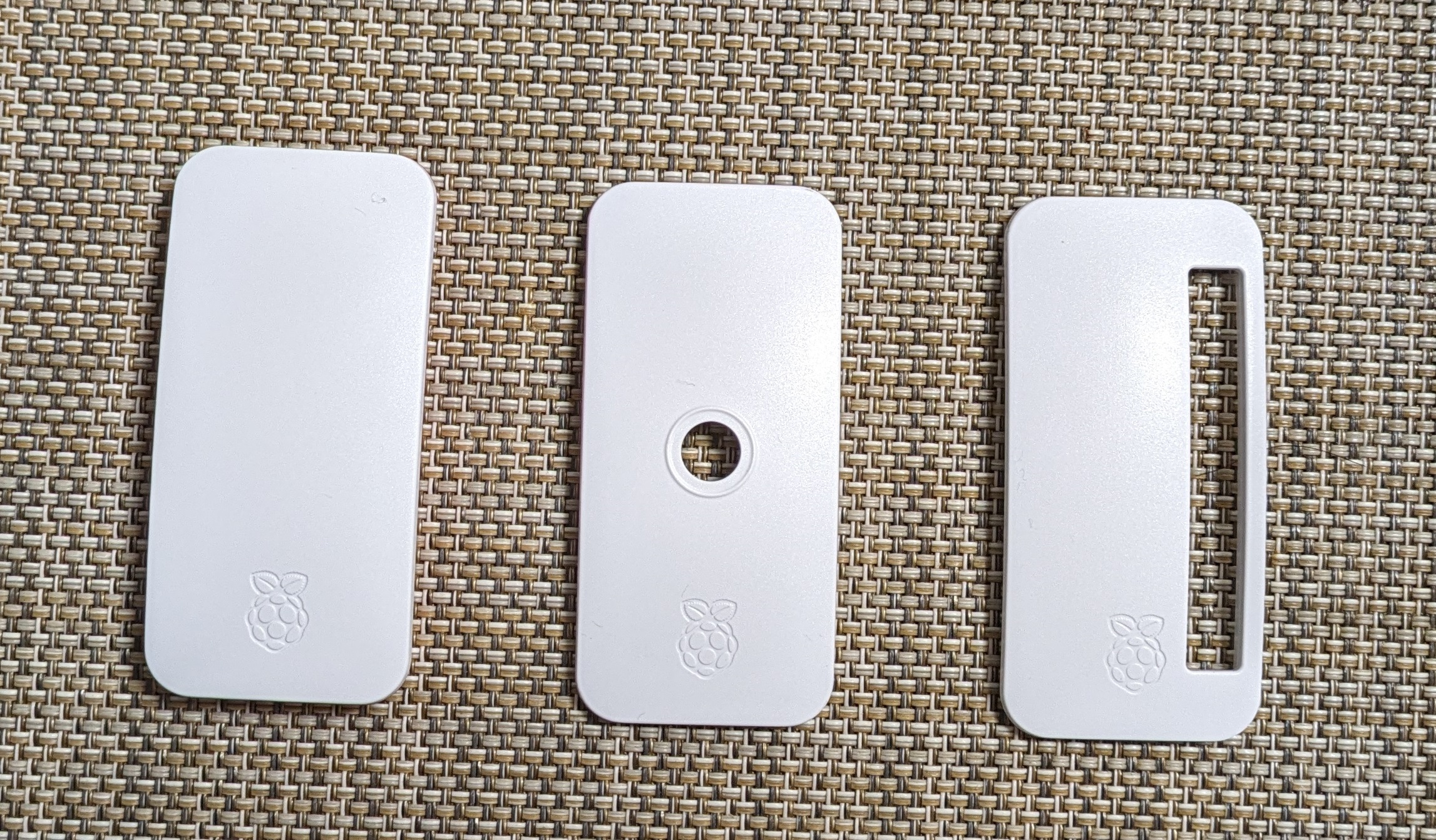
ケースにはプレートが3枚付属しており、カメラ装着時、ノーマル、GPIOピン使用時の3種類に対応しています。
手順
OSのインストール
はじめにMicroSDカードにRaspberry Pi OSを焼きます。
Raspberry Pi Imagerをインストールしてください。
Raspberry Pi Imager(https://www.raspberrypi.com/software/)
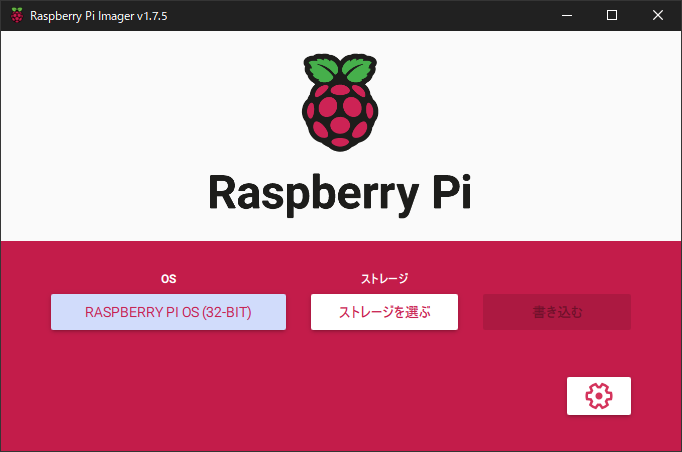
OSを選ぶ からRaspberry Pi OS(32-bit) を選択します。
Raspberry Pi Zero 2 Wの場合は64bitもインストールできます。
次にストレージを選択して、右下の設定アイコンを押します。
- ホスト名を設定します。IPアドレスを調べる必要がなく、SSH接続できるため後々便利です。
- SSHを有効化し、パスワード認証にします。
- ユーザー名とパスワードを任意に設定します。
- SSIDとパスワードを入力してWi-Fiを設定します。
- ロケール設定を
Asia/Tokyo、キーボードレイアウトをjpに設定します。 - 保存をクリックします。
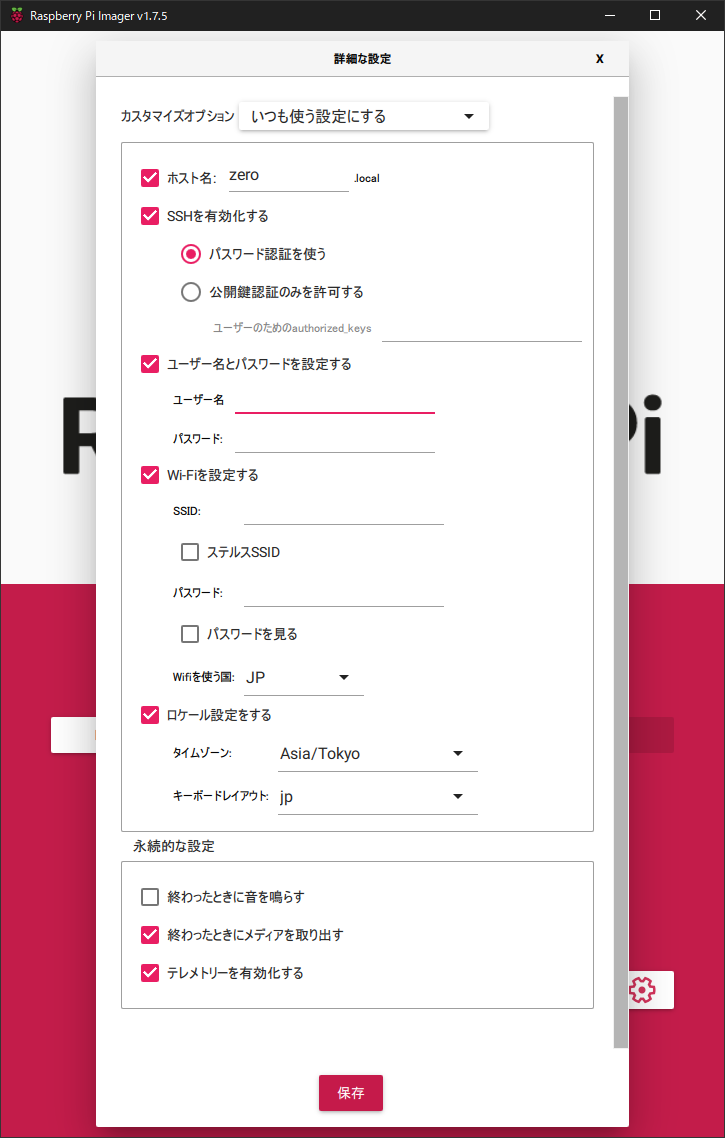
ここまで設定できたら、書き込むボタンをクリックしてしばらく待ちます。
書き込みが終了したら、MicroSDカードをRaspberry Pi Zeroにセットします。
本体のセットアップ
次にカメラモジュールにデフォルトでついているケーブルを外して、ケースに付属している細いケーブルをセットします。
ケースにRaspberry Pi Zeroとカメラモジュールをセットします。
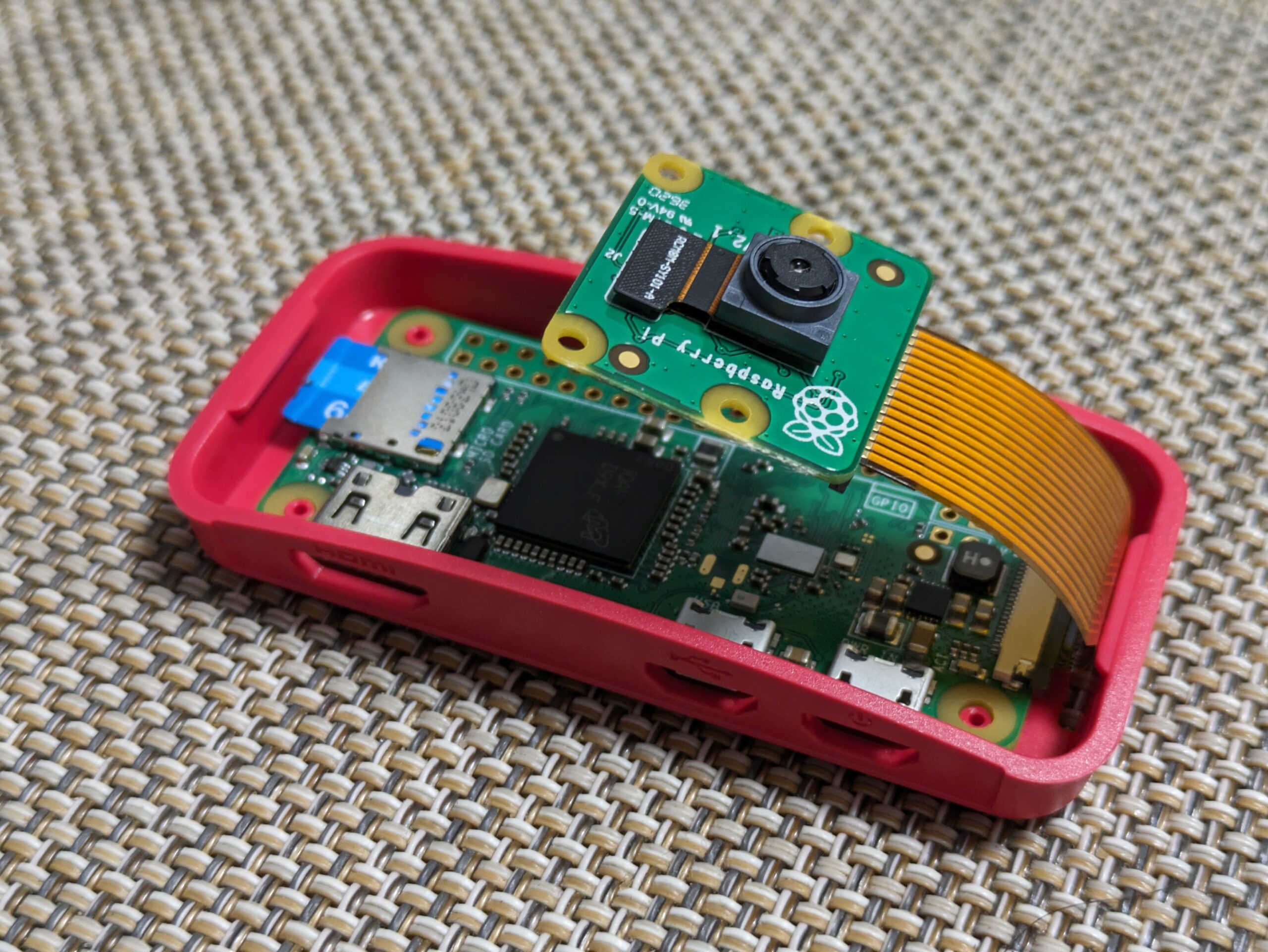
最後にプレートをつけましょう。
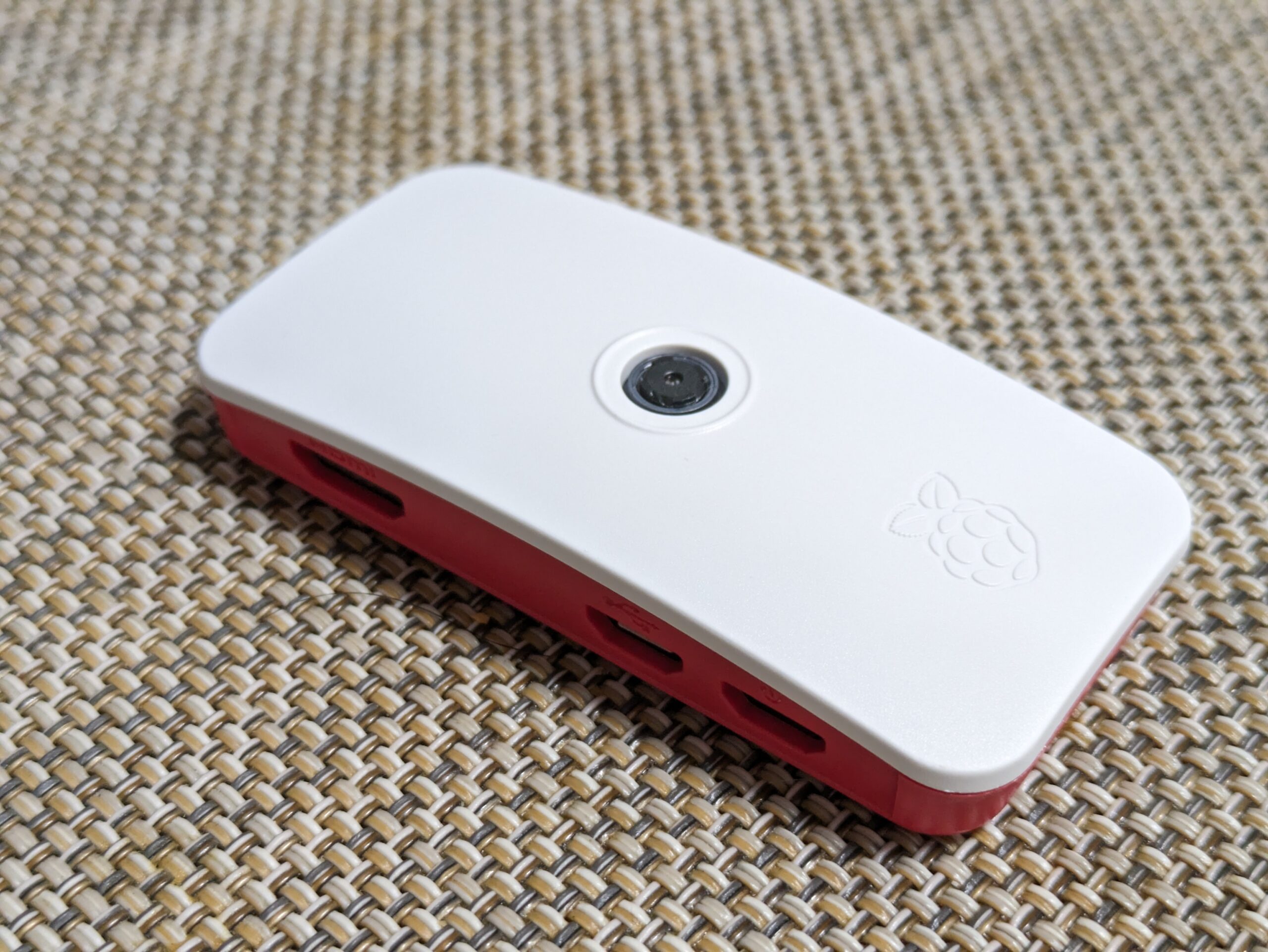
本体が完成したら、USBケーブルで給電します。
初回起動には時間がかかるので、気長に待ちましょう。
接続を確認
5~10分ほどしたら、任意のSSHクライアントでアドレスを先程設定したホスト名、ポートを22にして接続します。
接続が成功したら完了です!お疲れ様でした。
次回はカメラモジュールを有効化して、ブラウザやVLCで映像をストリーミングする方法を解説します。