こんにちは。以前の記事で紹介したNextCloudについて、スマートフォンが自宅WiFiに接続したときに、写真フォルダをSSDに自動バックアップする機能を紹介します。撮影画像の他にスクリーンショットフォルダなどの複数フォルダをバックアップすることも可能です。
NextCloudの導入方法は以下を参照ください。
Raspberry Piでも動作しますが、メモリをかなり使うためRaspberry Pi 4Bで構築することをおすすめします。

今回はAndroid版のNextCloudアプリについて紹介します。iOSでは未検証ですが、おそらく同様の手順だと思われますので、参考にしてください。
Contents
導入手順
以下からNextCloudのアプリをインストールしてください。
NextCloud(Android)
NextCloud(iOS)
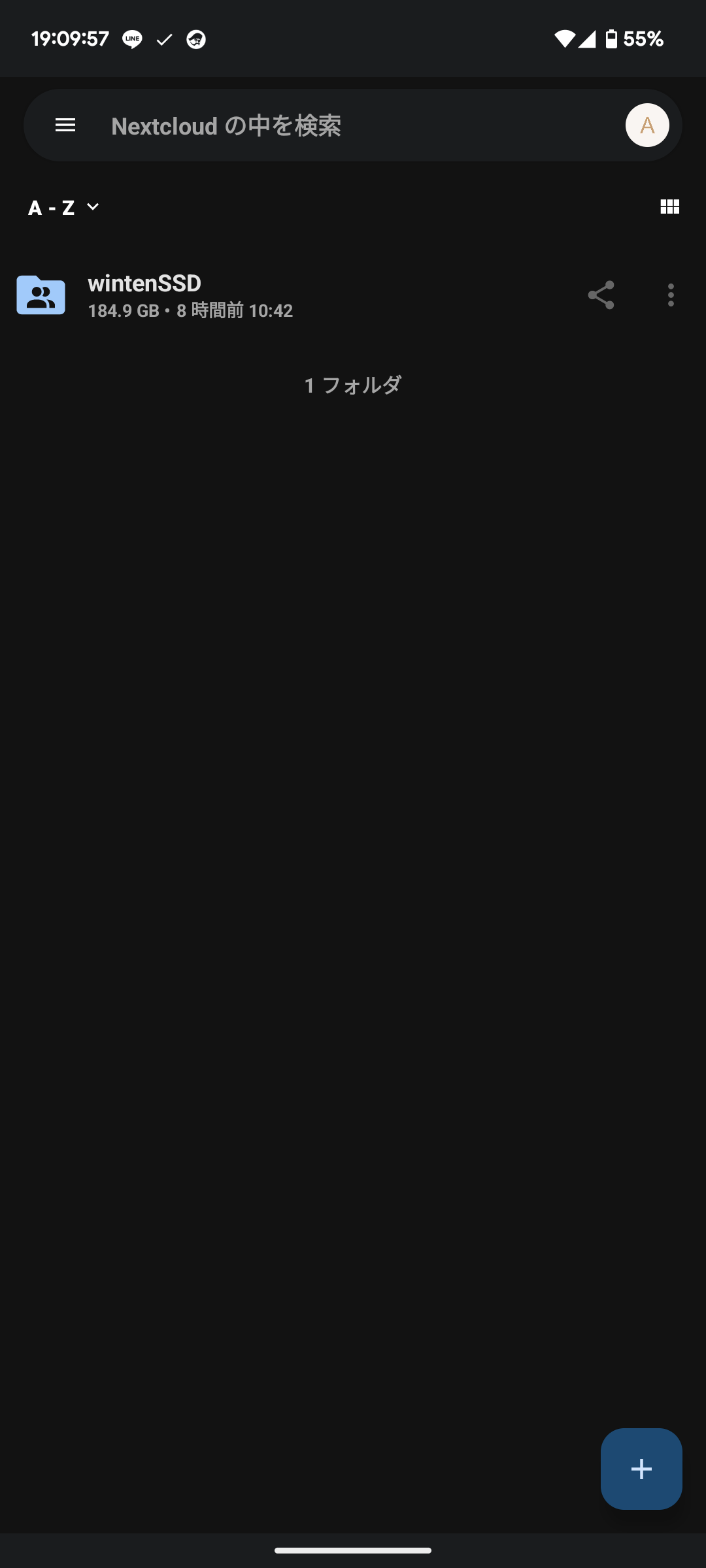
アプリを開いたら、NextCloudのURLを入力します。
マウントしたSSDのディレクトリが表示されます。
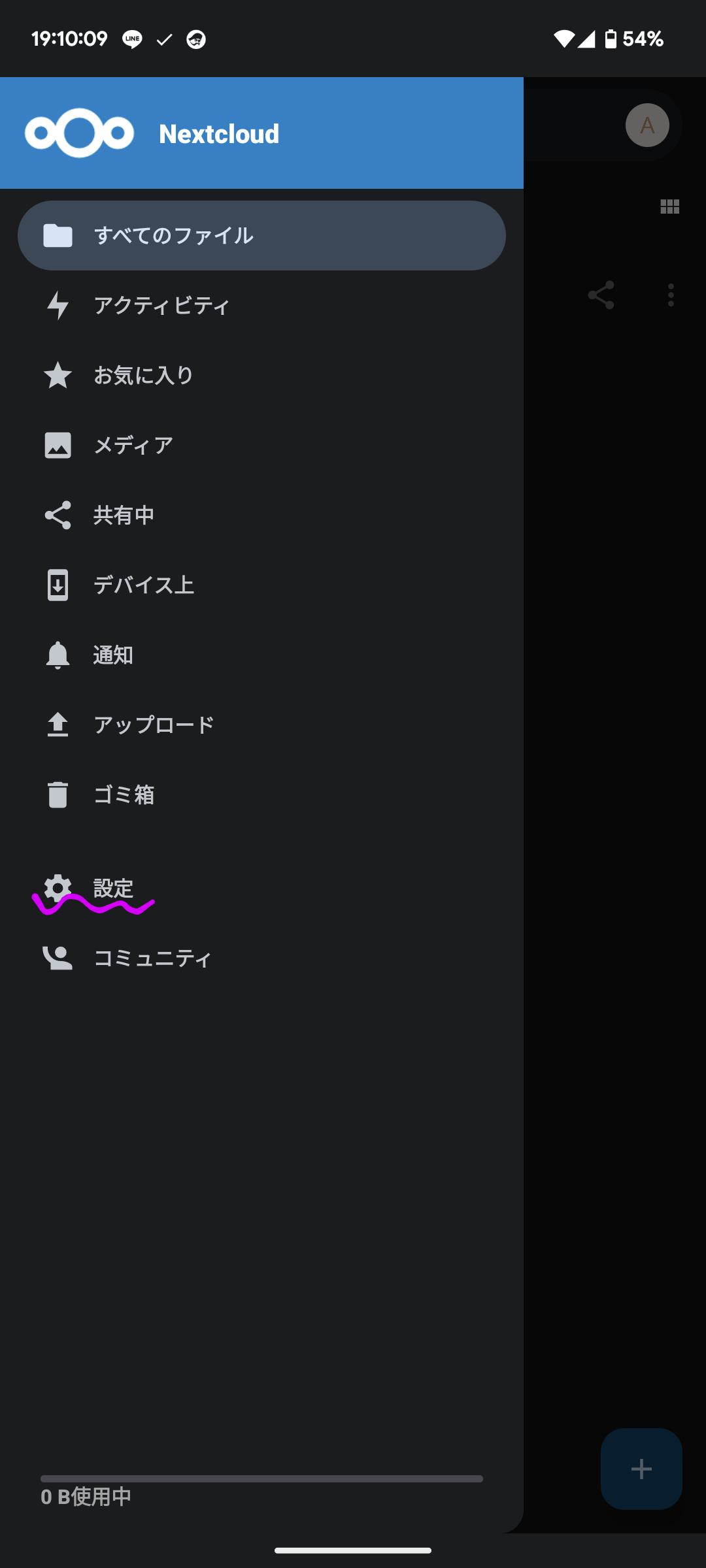
次に、左上のハンバーガーメニューを押して設定 をタップ。
自動アップロード をタップ。
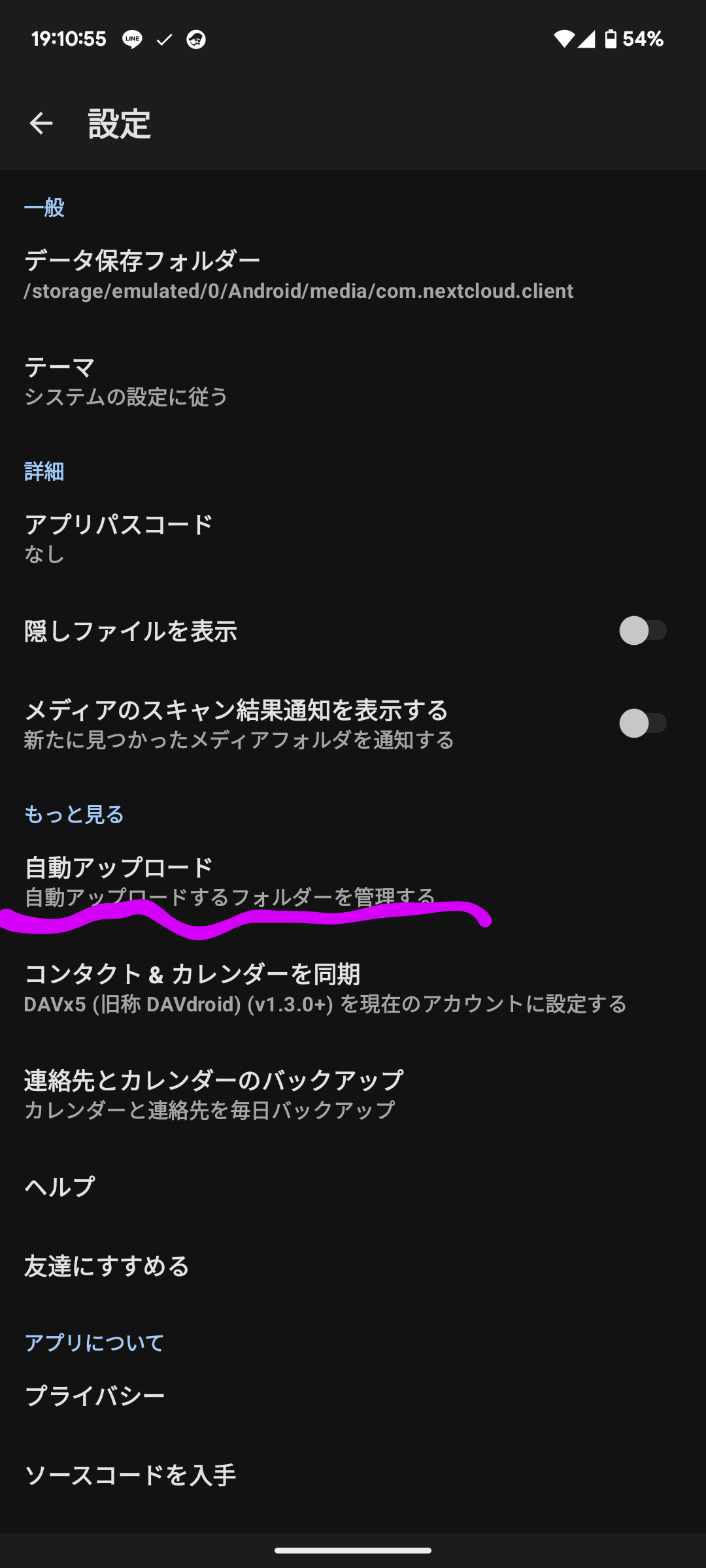
するとデバイスに保存されている画像フォルダが表示されます。
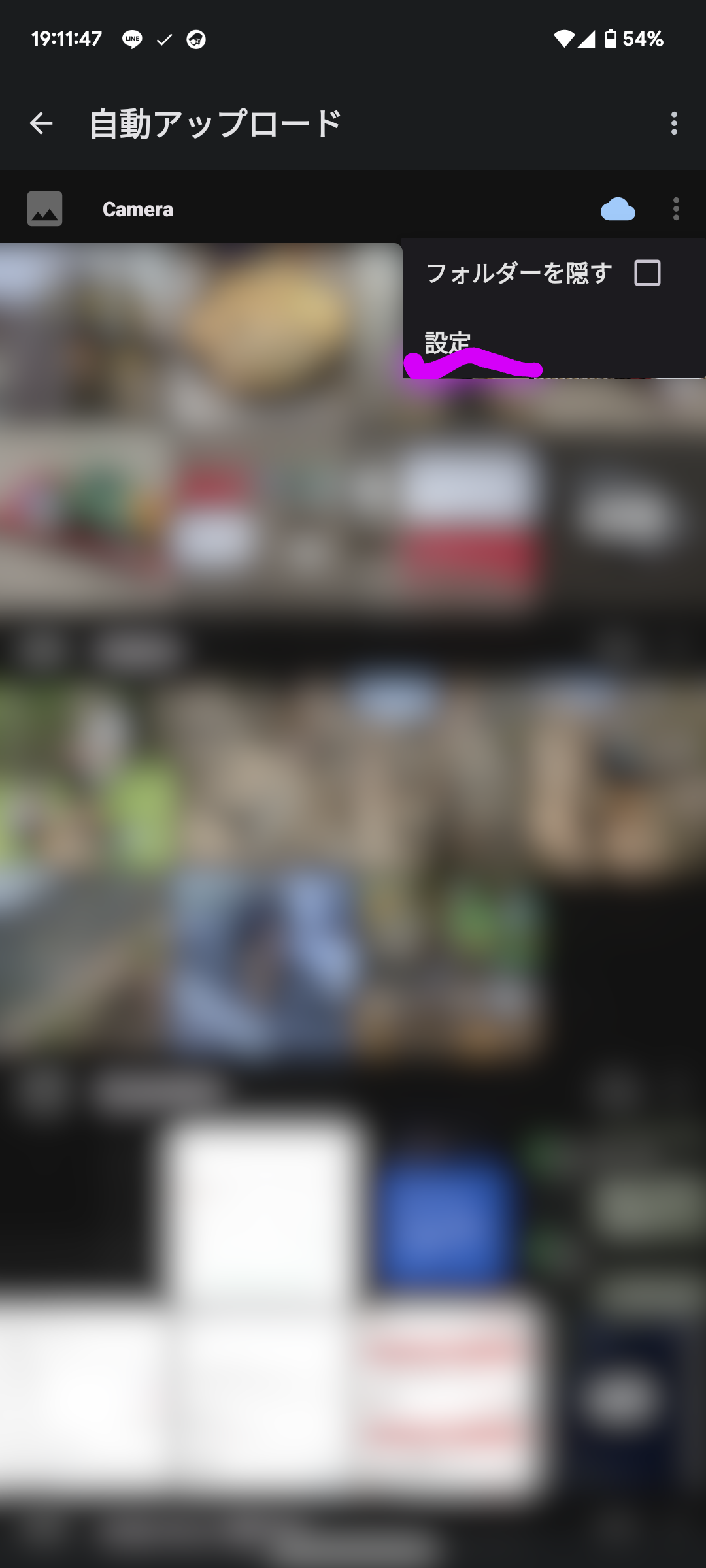
同期したいフォルダ(ここではCamera)の右端にあるメニューボタンをタップ。

設定をタップ。
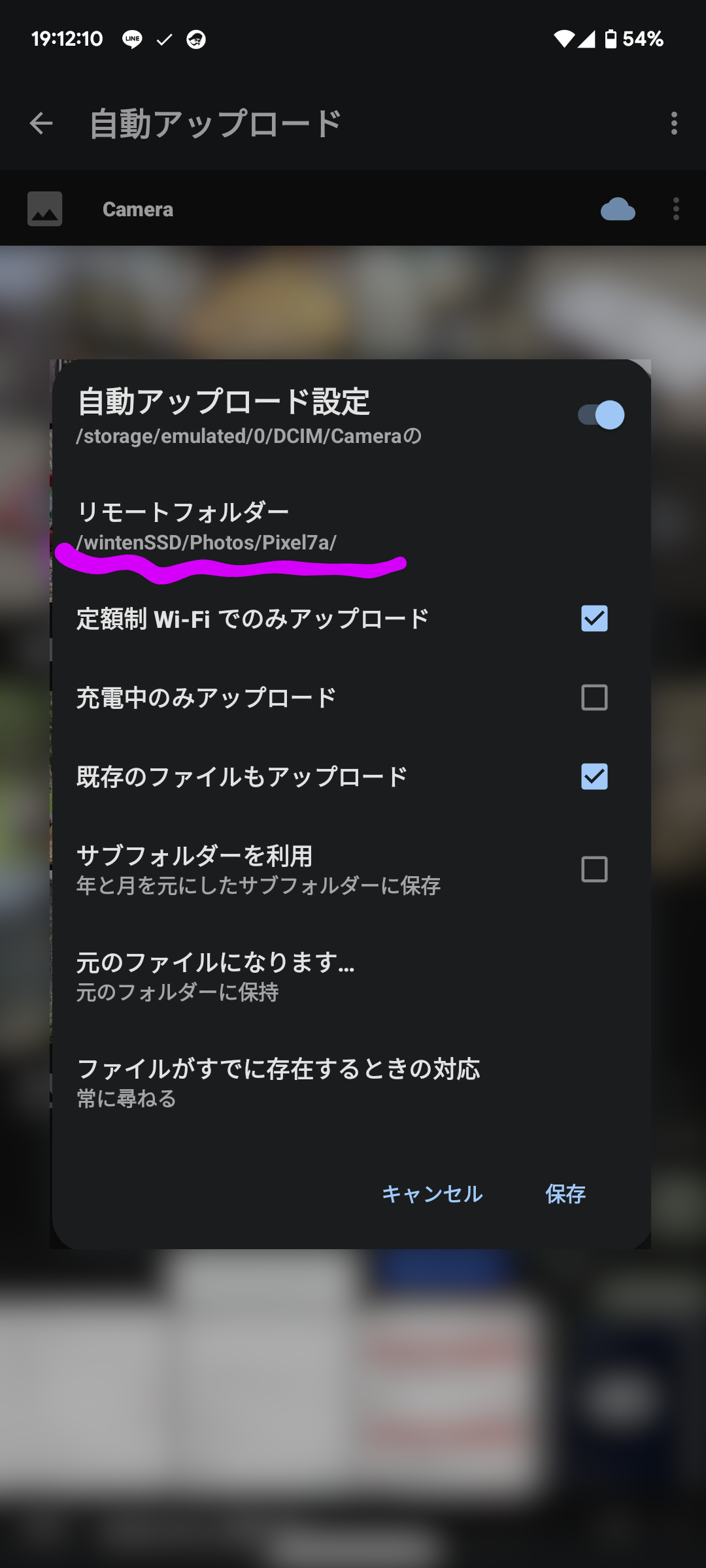
リモートフォルダーをタップ。
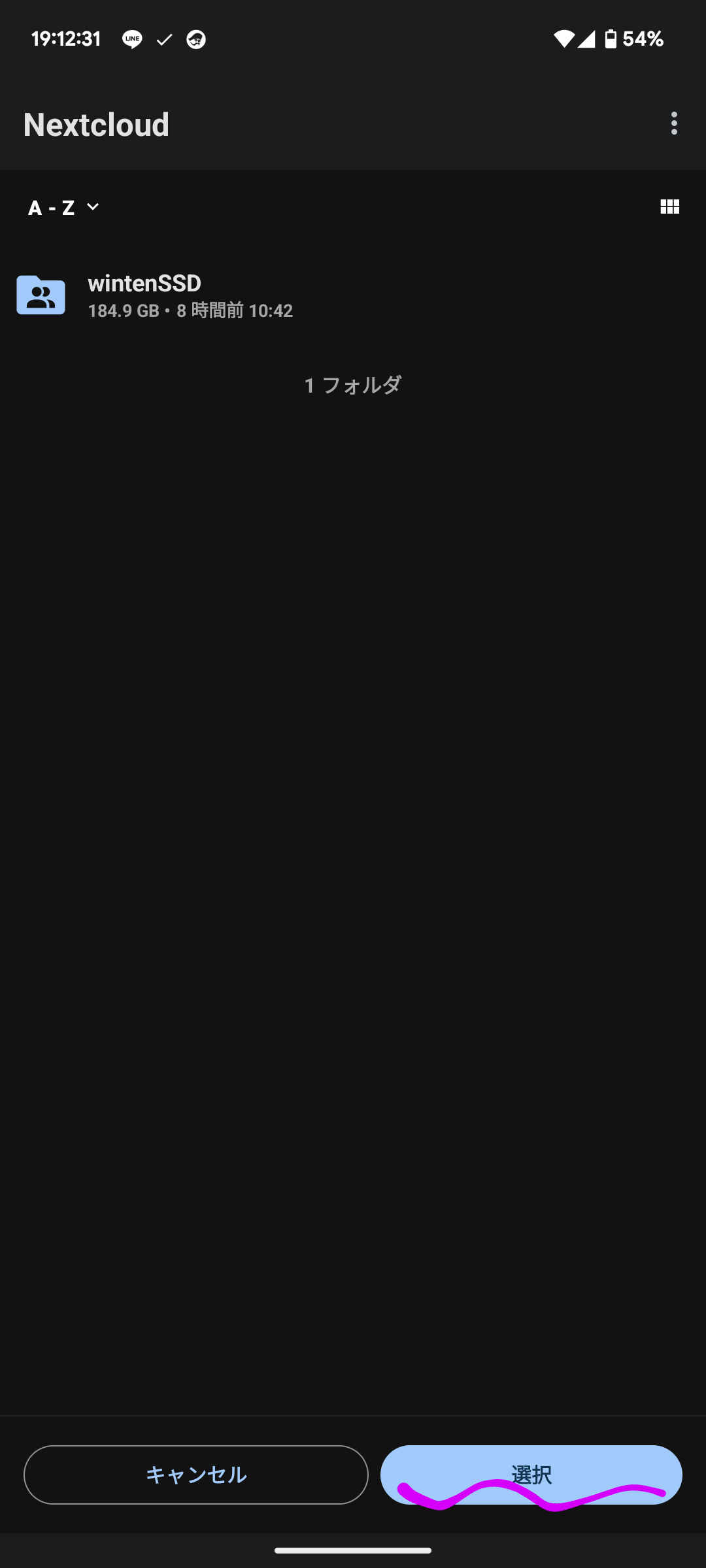
すると、同期したい(バックアップしたい)フォルダの選択画面が出るので、SSDの中にある任意のフォルダまで移動してから、右下の選択 をタップ。
次に同期を有効化します。
設定したフォルダのクラウドアイコンをタップして、青色になったら完了です。

注意点
バックグラウンドの実行を許可するダイアログが表示されたら、許可をタップしましょう。
不具合かわかりませんが、同期したいフォルダを間違えてしまい、再設定する場合は、アプリを再インストールする必要がありました。
また、同期するディレクトリを指定する前に同期を有効化するとうまくいきませんでした。
おわりに
写真をスマートフォンで撮影して、家に帰ったときに自動でデータをバックアップ、同期してくれるのは便利です。
撮影した画像はGoogleフォトに同期していますが、容量を圧縮しているためやや画質が低下しています。
NextCloudですと、SSDを増設するだけなのでオリジナル画質で容量をどんどん追加できて気楽です。