NuPhy Air65 V3を購入したものの、WinとMacのBluetooth接続切り替えが上手くいかなくて焦りました。FnとQキーでどちらのOSも登録しようとしていたのが原因でした。
本体の詳細なレビューについては以下をご覧ください。
Mac環境での英数かな入力切り替えのショートカットキー設定については以下をご覧ください。
今回紹介する接続切り替え方法やNuPhyIOを使ったキーカスタマイズは、Air65 V3だけでなくAir75やHaloシリーズなどNuPhyキーボード全般で共通して使えます。せっかく買ったおしゃれで打鍵感の良いキーボードをデフォルトのまま使うのはもったいないです。
この記事では全NuPhyユーザーが知っておくべき正しい接続方法と、作業効率が爆上げするおすすめのキー登録について紹介します。

 ポチップ
ポチップ
Contents
NuPhyIOの概要
NuPhyIOはブラウザ上でキーボードのカスタマイズができるWebツールです。
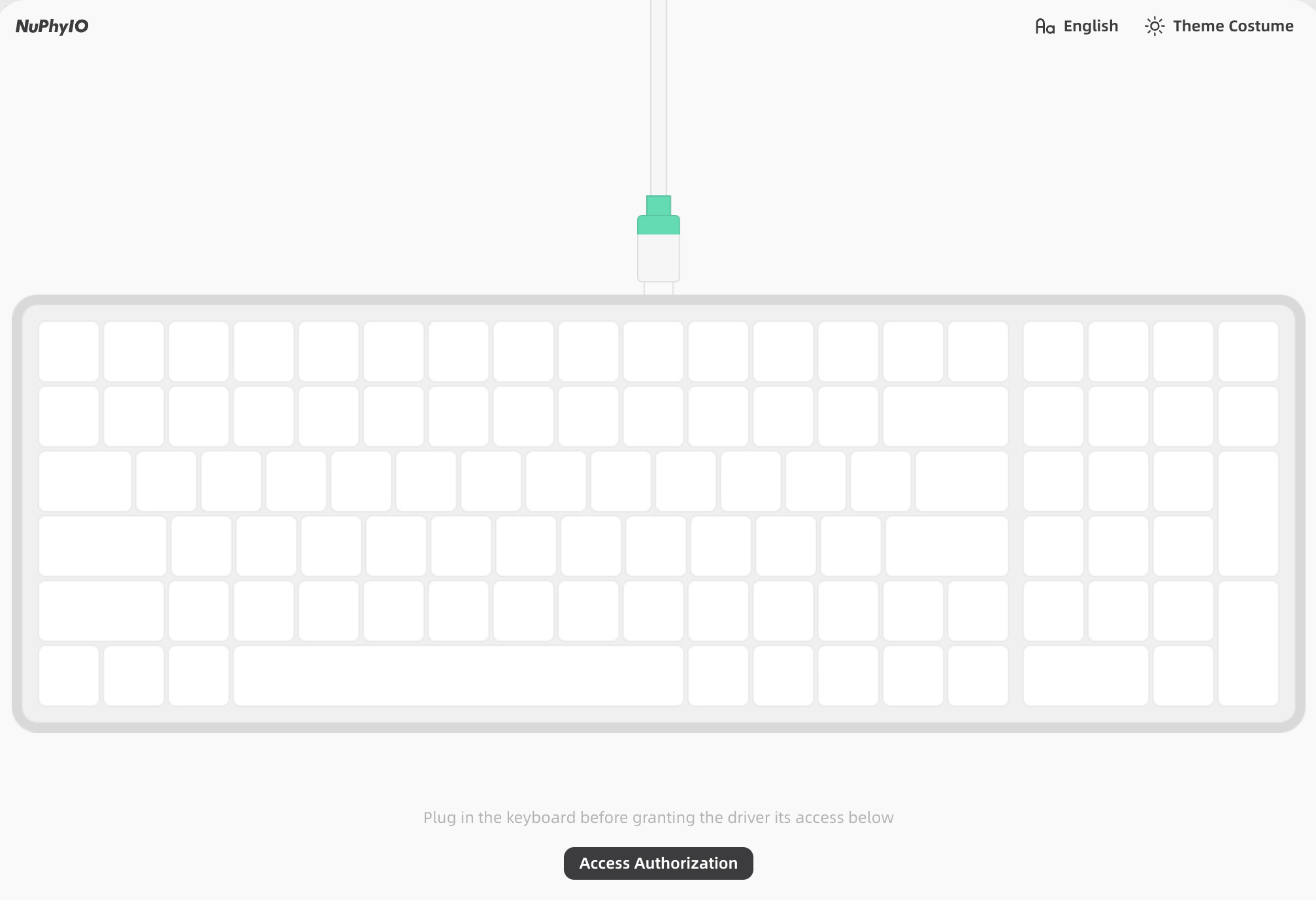

専用のソフトウェアをパソコンにインストールする必要がなく、ブラウザでサイトを開くだけでキーマップやマクロを変更できます。また、設定はキーボード本体に保存されるため、接続機器が変わっても同じ設定を使えるのは大変便利です。
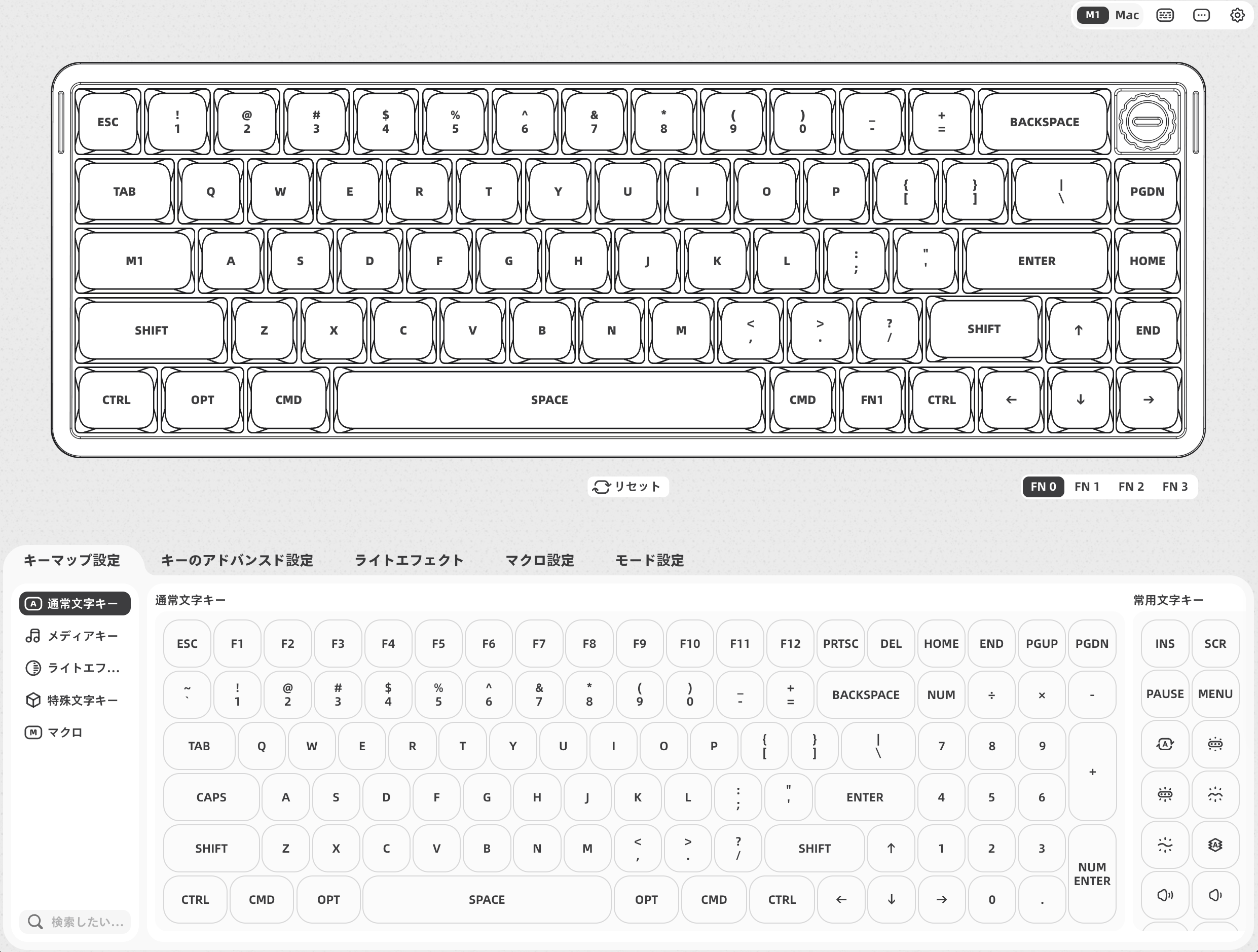
NuPhyIOへの接続手順と注意点
NuPhyIOでカスタマイズを行うには、有線で接続する必要があります。
- キーボードをパソコンに有線接続します。付属のUSBケーブルを使ってパソコンと接続してください。
- キーボードの物理スイッチを有線モード(USBモード)に切り替えます。
- ブラウザでNuphyIOを開きます。
- 画面右上のモード切り替えスイッチでMacまたはWinを選択します。Windowsの設定を変更したいときはWin、Macの設定を変更したいときはMacに合わせて設定を開始してください。
Bluetooth接続の登録と切り替え方法
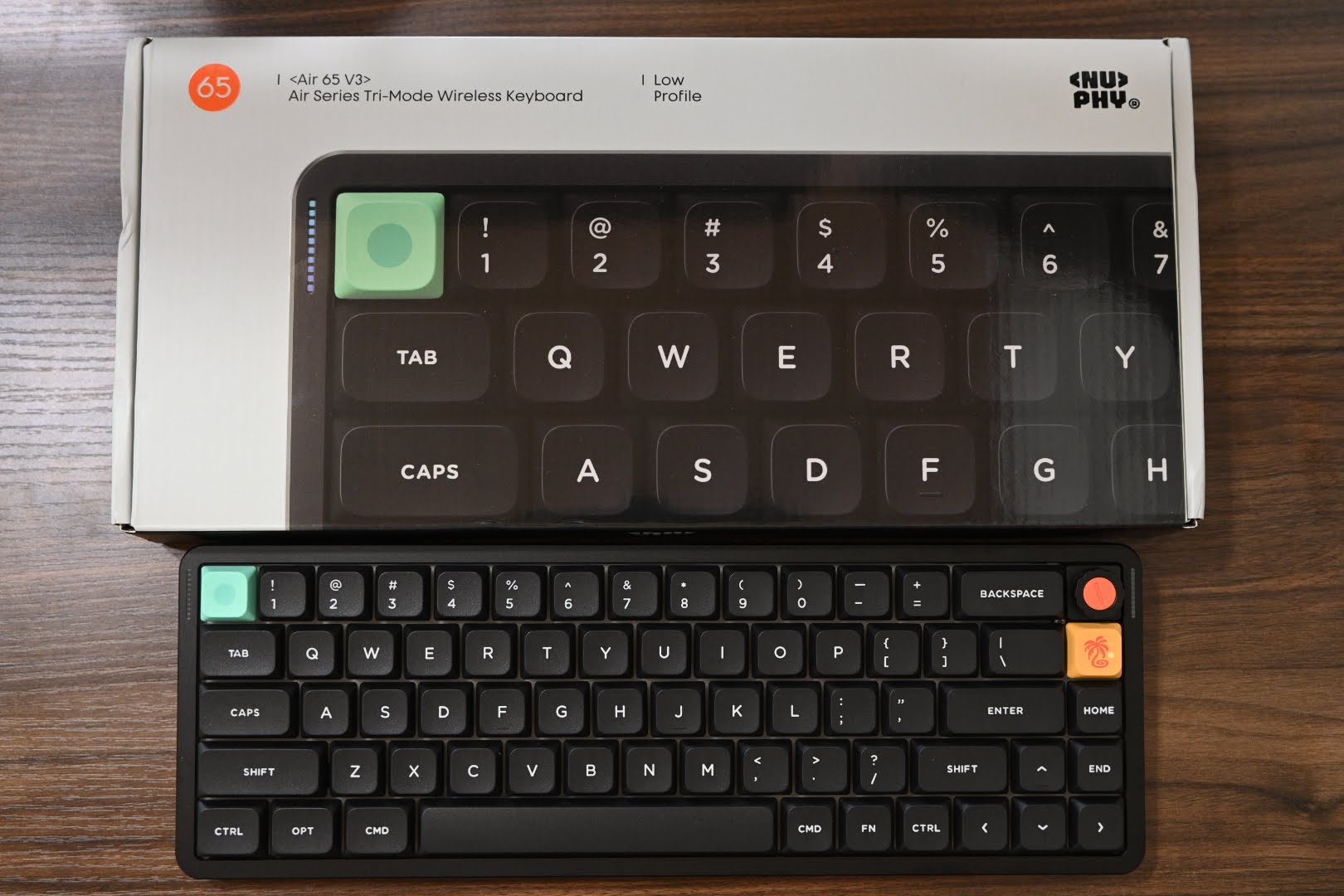
NuPhy Air 65V3の場合は、Bluetoothの接続先を3つまで個別に記憶できます。Fn+Q, Fn+W, Fn+Eの3つに登録できます。WindowsはFn+Q、MacはFn+Wに登録するとスムーズです。
ペアリングのための長押しは最初の1回だけで、切り替えるときは短押しするだけで完了します。
私はFn+QキーでWinもMacも登録していたので、毎回新規に登録されてしまい、接続できないキーボードが大量に登録されてしまい、ゾンビと化していました。一旦リセットして登録しなおす復旧手順は以下の通りです。
- 登録したキーボードのBluetoothを全削除します。WindowsとMacの設定から過去に増殖したAir65をすべて削除します。
- チャンネル別に初回ペアリングを行います。Windowsにスイッチを切り替えて、Fn+Qを3秒長押しして登録したあとに、Macにスイッチを切り替えて、Fn+Wを3秒長押しして登録します。
- 日常運用では切り替えたいときにFn+QかFn+Wを短押しします。
NuPhyに登録する便利なキー設定:共通編
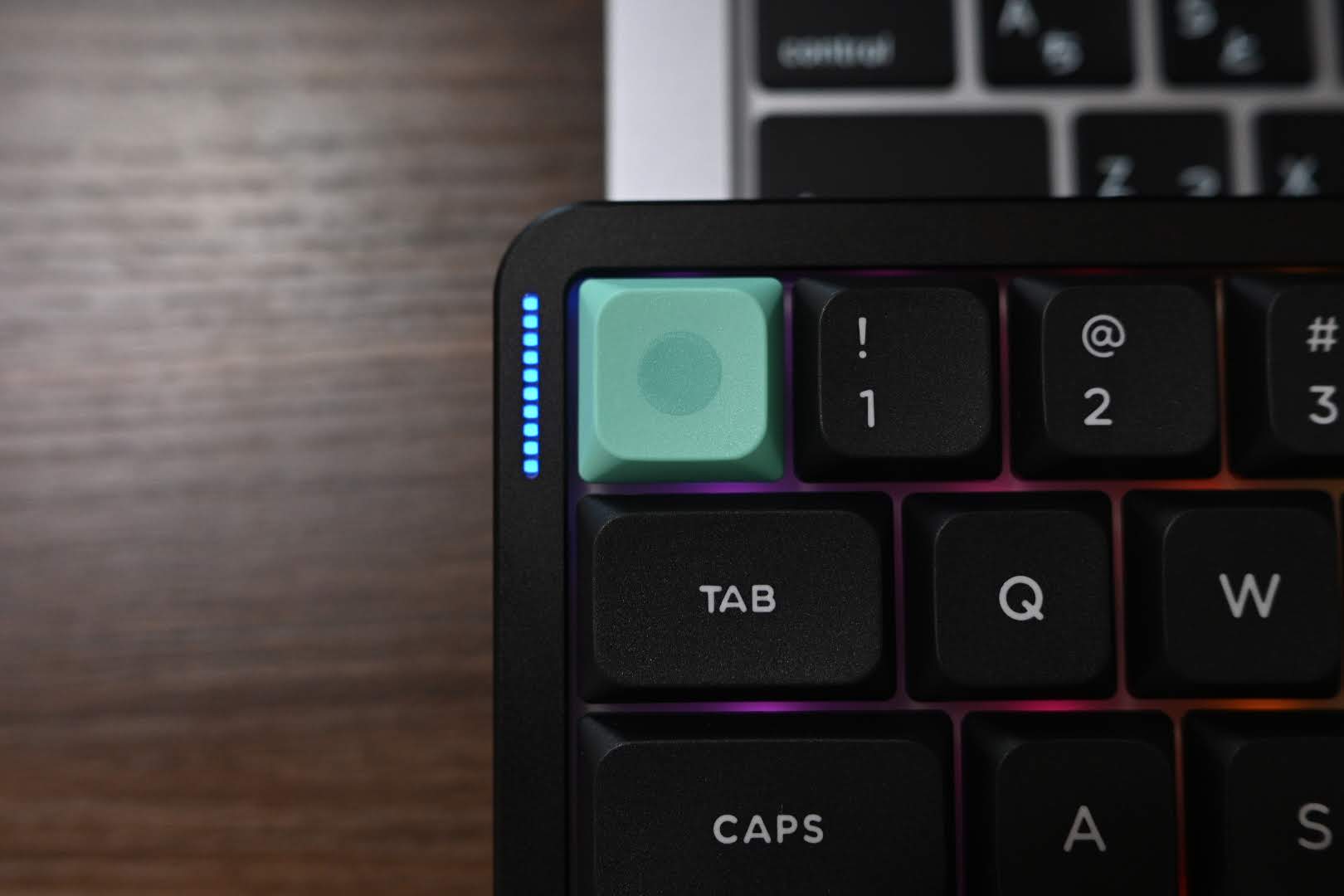
NuPhyIOを使って設定を変更すると作業効率が劇的に上がります。特に65%配列だとFキーがないため、Fnキーから呼び出せるようにしておくと便利です。
- CapsLockの二刀流設定(Mod-Tap設定)
- WindowsではShiftキー+Capsキーで入力切り替え(英数/ひらがな)ですが、ショートカットを登録すると楽になります。
- タップで入力切替、長押しでLeftCtrlにします。
- 小指を少し動かすだけでCtrlも入力切替も完結する最高の組み合わせです。
- Space-Fn設定
- タップでSpace、長押しでFnレイヤー移動にします。
- 親指でFnが使えるようになるとFnキーへのアクセスが爆速になります。
- ホームポジション矢印キー
- Fn+H/J/K/Lに←/↓/↑/→を割り当てます。
- ホームポジションから手を1ミリも動かさずにカーソル操作できるのは便利です。
- Fn+数字キーへのFキー割り当て
- Fn+1〜=のキーにF1〜F12を割り当てます。Fnキーと数字キーを組み合わせることで、ページの更新(F5)やカタカナ変換(F7)を瞬時に実行できます。
- Fn+BackSpaceでDeleteキー
- Fn+BackSpaceにDeleteキー(KC_DEL)を割り当てます。
NuPhyに登録する便利なキー設定:Windows編
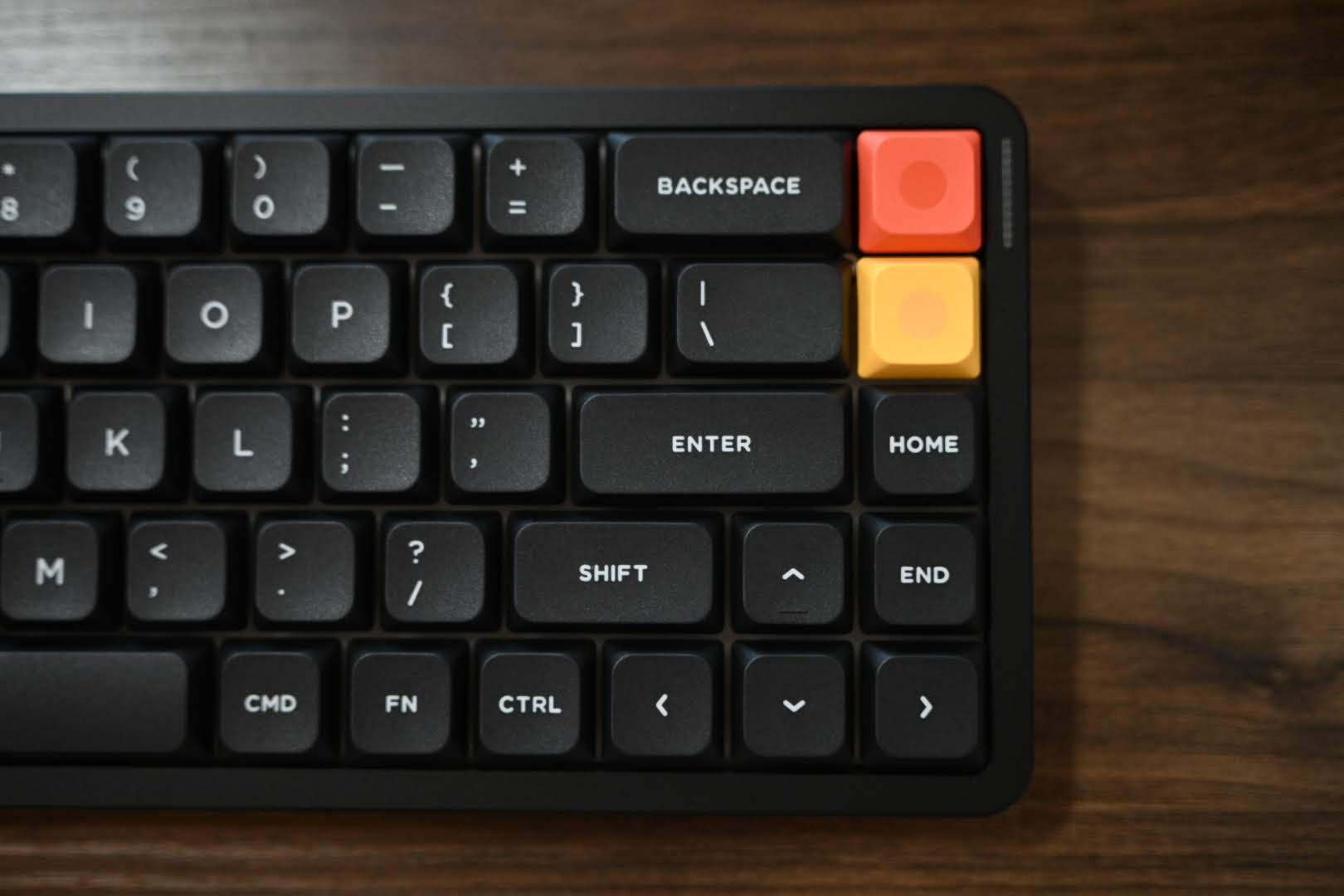
Windows環境で作業を一瞬で終わらせるキーバインドを紹介します。右上のノブの押し込みは通常、音量のミュートですが、任意でマクロを割り当てると便利です。
| 機能 | 割り当てキーやマクロ | メリット |
| 範囲スクリーンショット | Win+Shift+S | 何かと使うショートカット。資料作成が劇的に早くなります |
| 仮想デスクトップ切り替え | Win+Ctrl+←/→ | 一瞬で画面を切り替えられます |
| ウィンドウ左右スナップ | Win+←/→ | 画面の左右にアプリを寄せる作業がワンタップで済みます |
| コピペ一発割り当て | LCTL(KC_C)/LCTL(KC_V) | 1つのキーでコピーやペーストを発動できます |
| 一発画面ロック | Win+L | 離席時にワンタップでロックできます |
Mac編の爆速操作設定
Mac特有の操作感をNuPhyIOで高める設定です。
| 機能 | 割り当てキーやマクロ | メリット |
| 範囲スクリーンショット | Cmd+Shift+4 | 範囲選択スクショをワンタップで起動できます |
| Mission Control起動 | Ctrl+↑ | 開いているウィンドウを確認できます |
| デスクトップ間移動 | Ctrl+←/→ | キーボードだけで画面移動が完結します |
| Spotlight起動 | Cmd+Space | アプリ起動や検索がホームポジションで完結します |
| コピペ一発割り当て | LCMD(KC_C)/LCMD(KC_V) | Commandキーベースのコピペを独立キーで実行できます |
| 一発画面ロック | Cmd+Ctrl+Q | 離席時にワンタップでロックできます |
まとめ
NuPhy Air65 V3はコンパクトで魅力的なキーボードですが、デフォルトのまま使うのは正直言って宝の持ち腐れです。接続トラブルを解消してカスタマイズを施すことで、真の性能を発揮します。特に入力切り替えやFnキー+数字キーは頻繁に使うため設定しておくことをおすすめします。
設定の沼にはまり込んで時間を溶かす前に、今回紹介した便利設定をぜひ試してみてください。
ポチップ