, ,

Taskerの偽アラーム表示を消す方法【Android】

この記事は約 1 分で読めます

Taskerの偽アラーム表示を消す方法【Android】 34985cfd screenshot 20231117 173610

こんにちは。

Taskerのレシピを適用していると、設定されていないアラームがロック画面に表示されてしまうことがあります。また、ホーム画面の時計ウィジェットを配置した場合にも、ウィジェット上に表示されることがあります。

この偽アラームを非表示にする方法を紹介します。

Taskerの偽アラーム表示を消す方法【Android】 34985cfd screenshot 20231117 173610

この紫枠で囲った部分です。

Taskerの偽アラーム表示を消す方法【Android】 76d97aab screenshot 20231117 173658

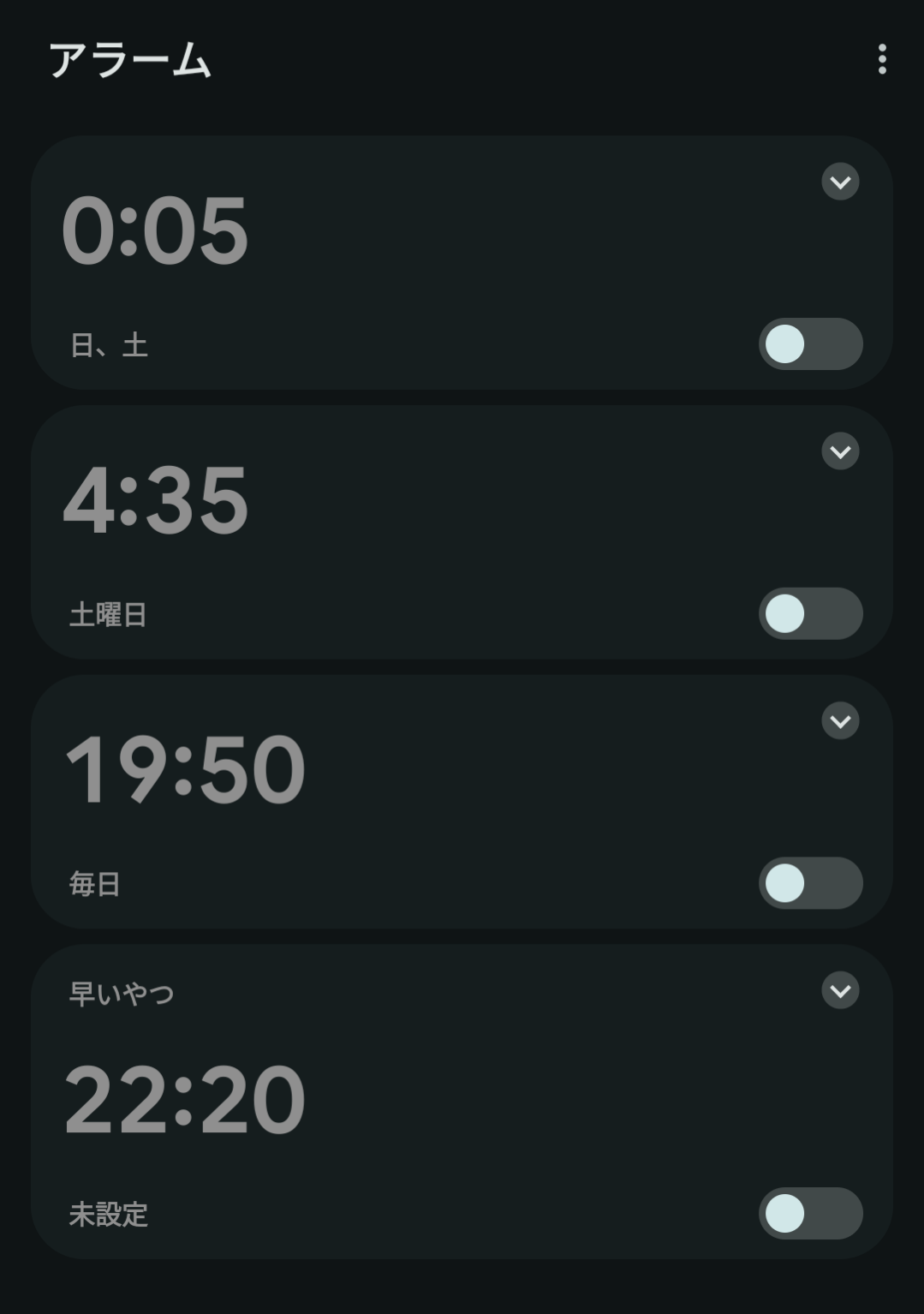
上記のようにアラームは設定していません。

この時刻になってもアラームはなりません。あくまで表示だけです。この時刻は現在時刻よりも30分ほど後の数値が設定されます。

Taskerからアラーム表示をオフにする

まずはTaskerアプリを開きます。
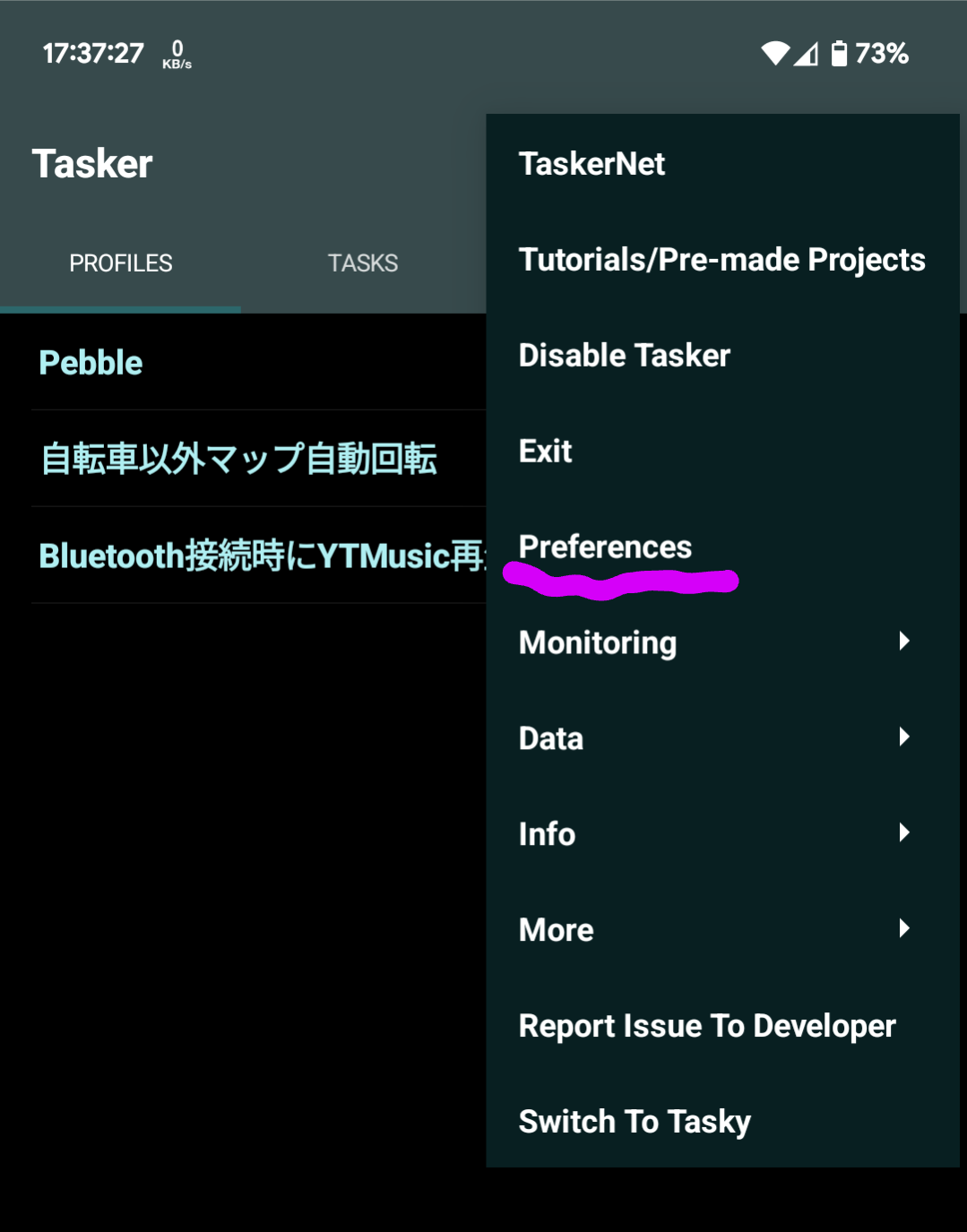
Taskerの偽アラーム表示を消す方法【Android】 2daca961 screenshot 20231117 173727

左上の三点アイコンから、Preferences を選択します。

Taskerの偽アラーム表示を消す方法【Android】 4a4c24ba screenshot 20231117 173744

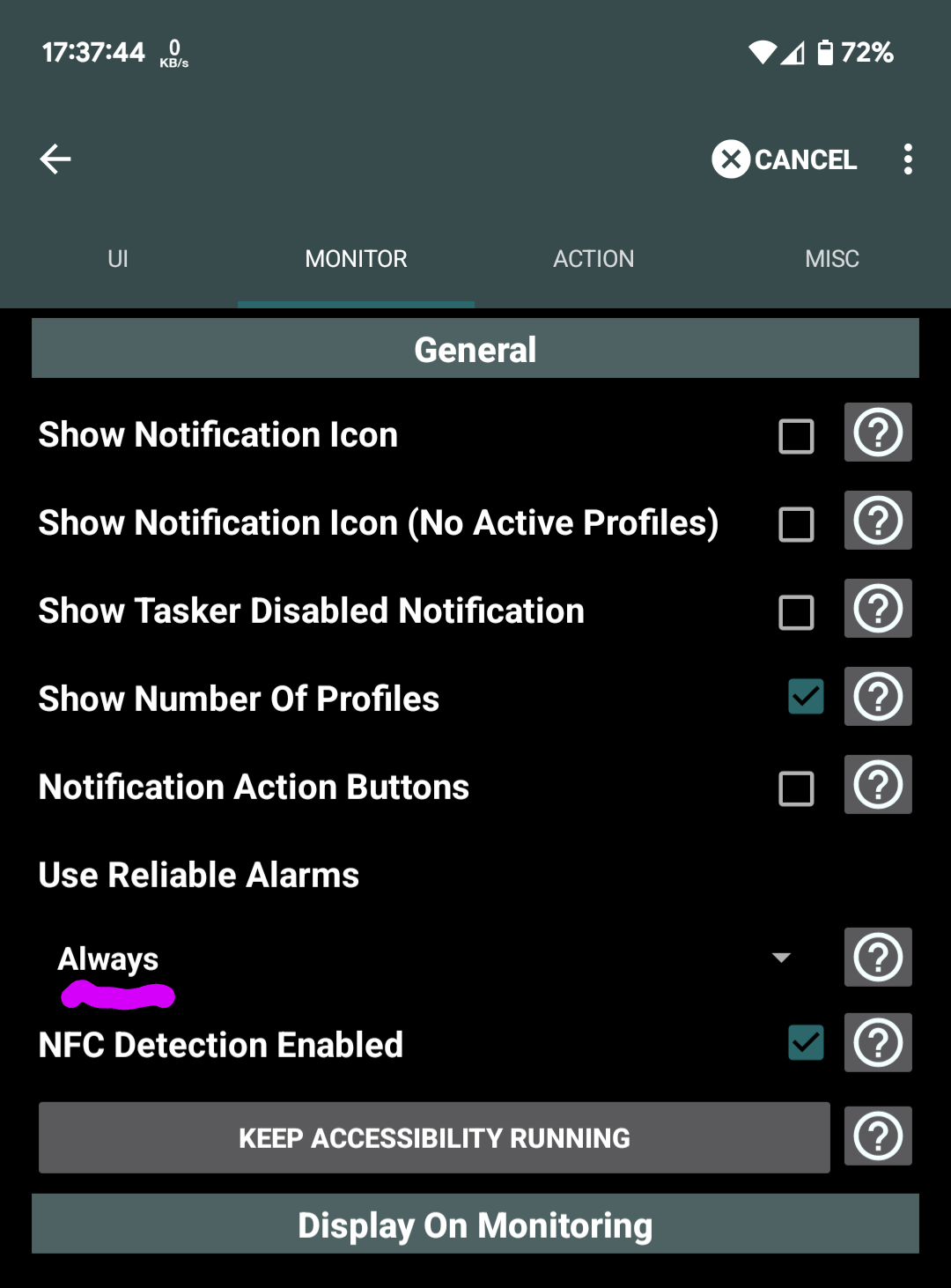
MONITOR タブに移動して、Use Reliable Alarms の項目を開きます。
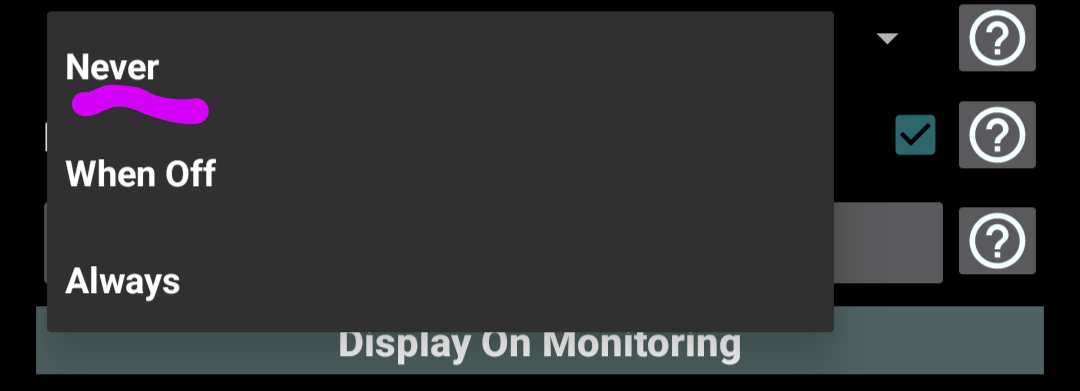
Taskerの偽アラーム表示を消す方法【Android】 8f92338d screenshot 20231117 173811

Never に設定します。するとアラーム表示がオフになります。

Taskerの偽アラーム表示を消す方法【Android】 d9eda972 screenshot 20231117 173846

先ほど表示されていたアラーム表示がなくなりました。

参考になれば幸いです。