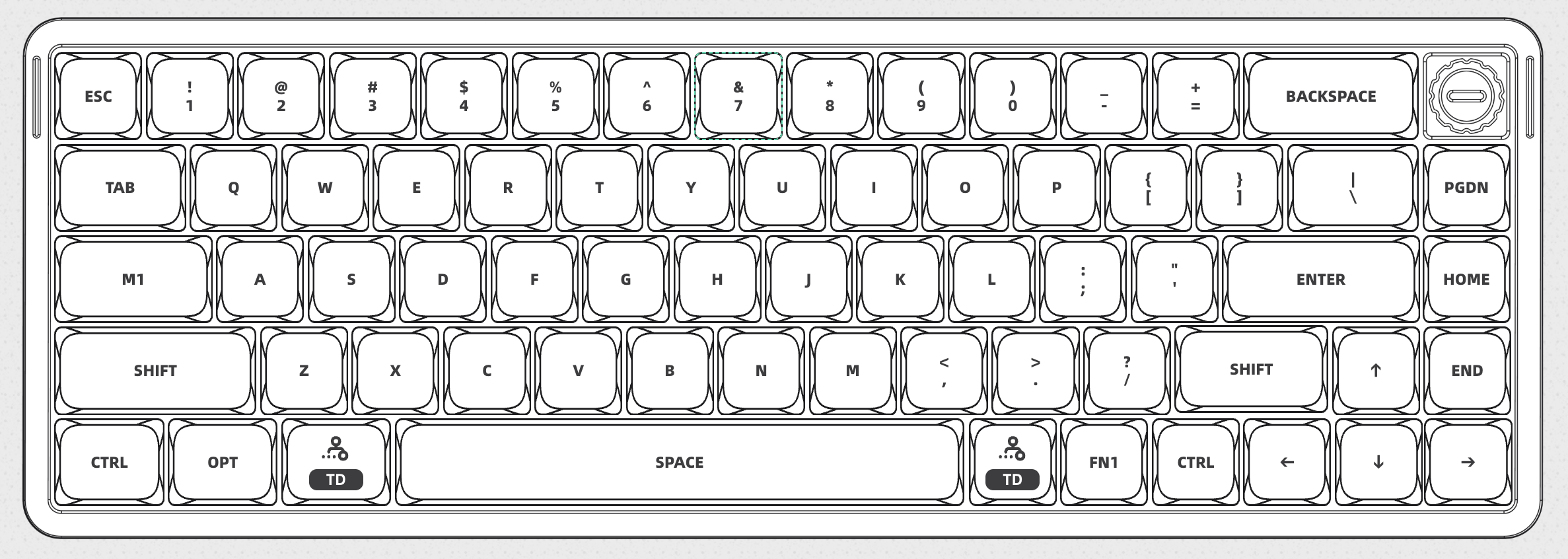
MacでNuPhyのキーボードを使っているとき、スペースキーの両隣にあるCMDキー単押しで英数とかなを切り替えたいと考えたことはありませんか。NuPhyなどのキーボードでは、設定ツールであるNuPhyIOのアドバンスド設定からTapDanceを使うことでこの挙動を実現できます。
TapDanceとは、1回押しと長押しのキーを切り替えることができる機能で、1回押しはかな入力として長押しはCMDキーのように切り替えられます。
親指で入力モードをサクサク切り替えられないとタイピングの効率が著しく落ちると感じていたので、この設定を見つけたときはMacのキーボードのように使える!と感動しました。

 ポチップ
ポチップ
NuPhy Air65 V3のレビュー記事はこちら。
他のおすすめショートカットキー設定はこちら。
Contents
NuPhyIOでキーバインドを開く
以下のサイトからキーバインド画面を開きます。

設定をする際は、右上のボタンからテスト入力ができる為便利です。
右CMDキー【かな入力】の設定手順
右側のCMDキーには、かな入力を割り当てます。設定手順は以下の通りです。
- キーのアドバンスド設定からTapDanceを選択します
- 右のCMDキーに対してキーバインドを設定します
- 1回押しに한영(ハングル表記のキー)を指定します
- 長押しにCMDキーを設定します
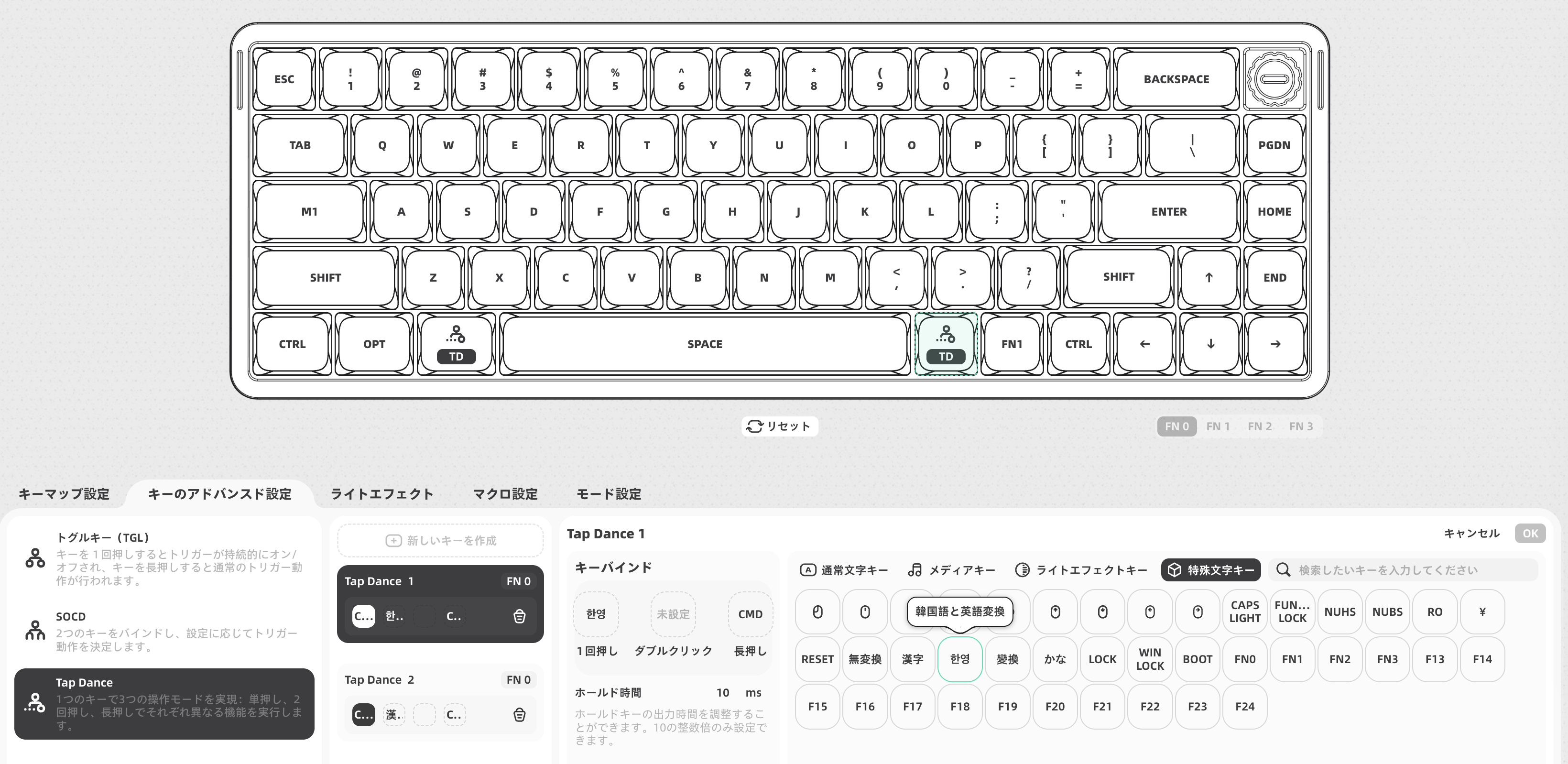
これで右CMDキーを単押ししたときはかな入力になり、長押ししたときは通常のCMD機能として動作するようになります。ハングル表記のキーを選ぶのは少し意外でした。
左CMDキー【英数入力】の設定手順
スペースキーの左側にあるCMDキーには、英数入力を割り当てます。手順は右側とほぼ同様です。
- キーのアドバンスド設定からTapDanceを選択します
- スペースキーの左にあるCMDキーのキーバインドを設定します
- 1回押しに漢字キーを指定します
- 長押しにCMDキーを設定します
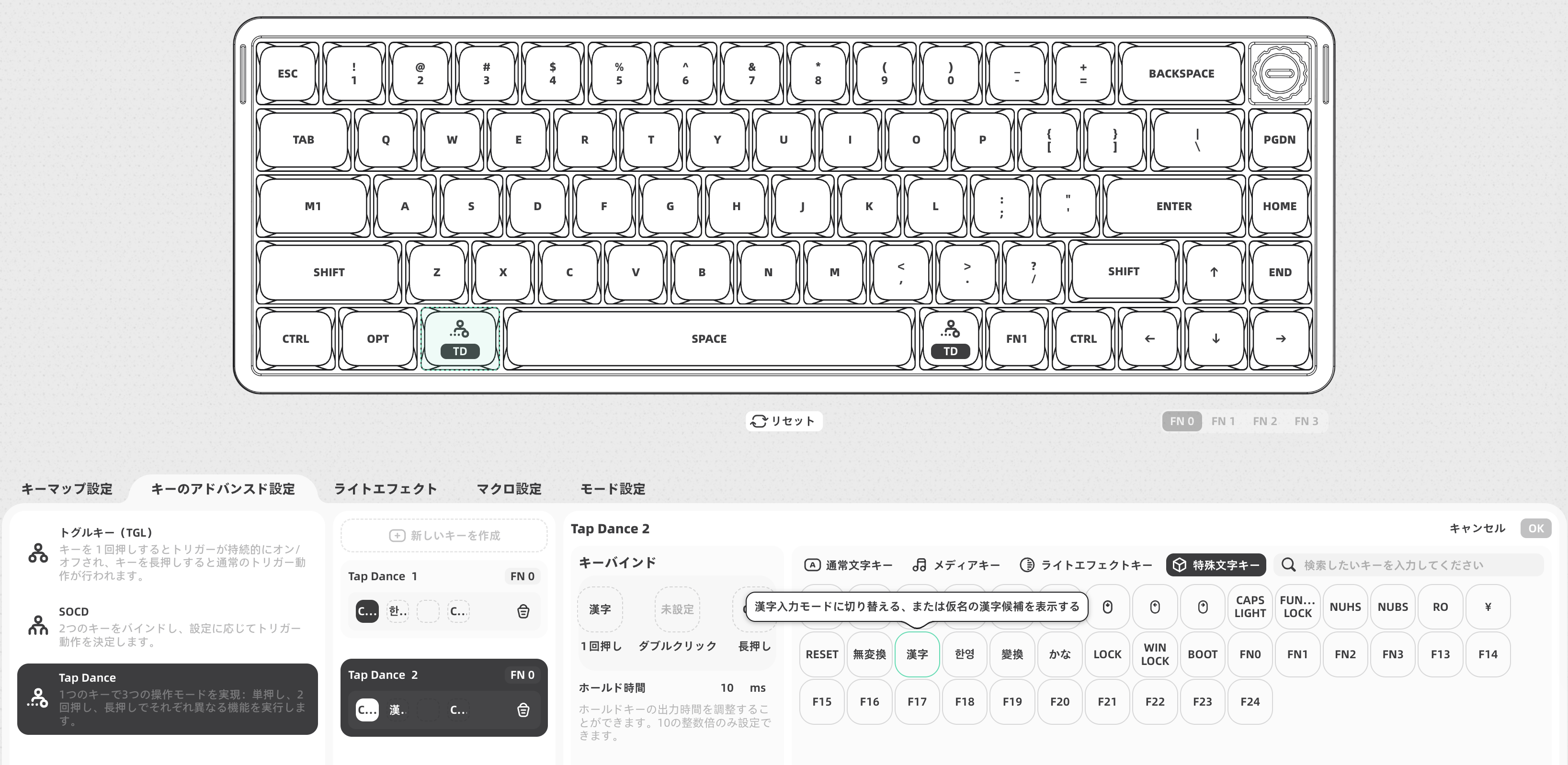
漢字キーが英数入力になる理由は不思議で仕様の謎を感じますね。
設定のポイント
NuPhyIOのTapDanceを活用することで、単押しと長押しで異なる機能を1つのキーに集約できます。
ホールド時間などのパラメータは自分のタイピング速度に合わせて微調整することをおすすめします。
私の場合は最低値の10msで十分でした。CMDキーを押す時間が短すぎると(他のキーと当時押し)長押しと判定されないため注意してください。
ポチップ